Asignación de encargos
La pantalla de Asignación de encargos permite revisar la carga de trabajo de los peritos y reasignar de forma ágil los siniestros no cerrados.
Acceso
Esta funcionalidad se encuentra en el menú lateral como Asignación de encargos.
Solo está disponible para usuarios con permiso para asignar peritos.
Vista de asignación
La pantalla se divide en dos paneles principales:
- Resumen: muestra la carga de trabajo agrupada por perito y una fila adicional de Sin asignar.
- Detalle: muestra los siniestros correspondientes a la selección actual del resumen.
Resumen
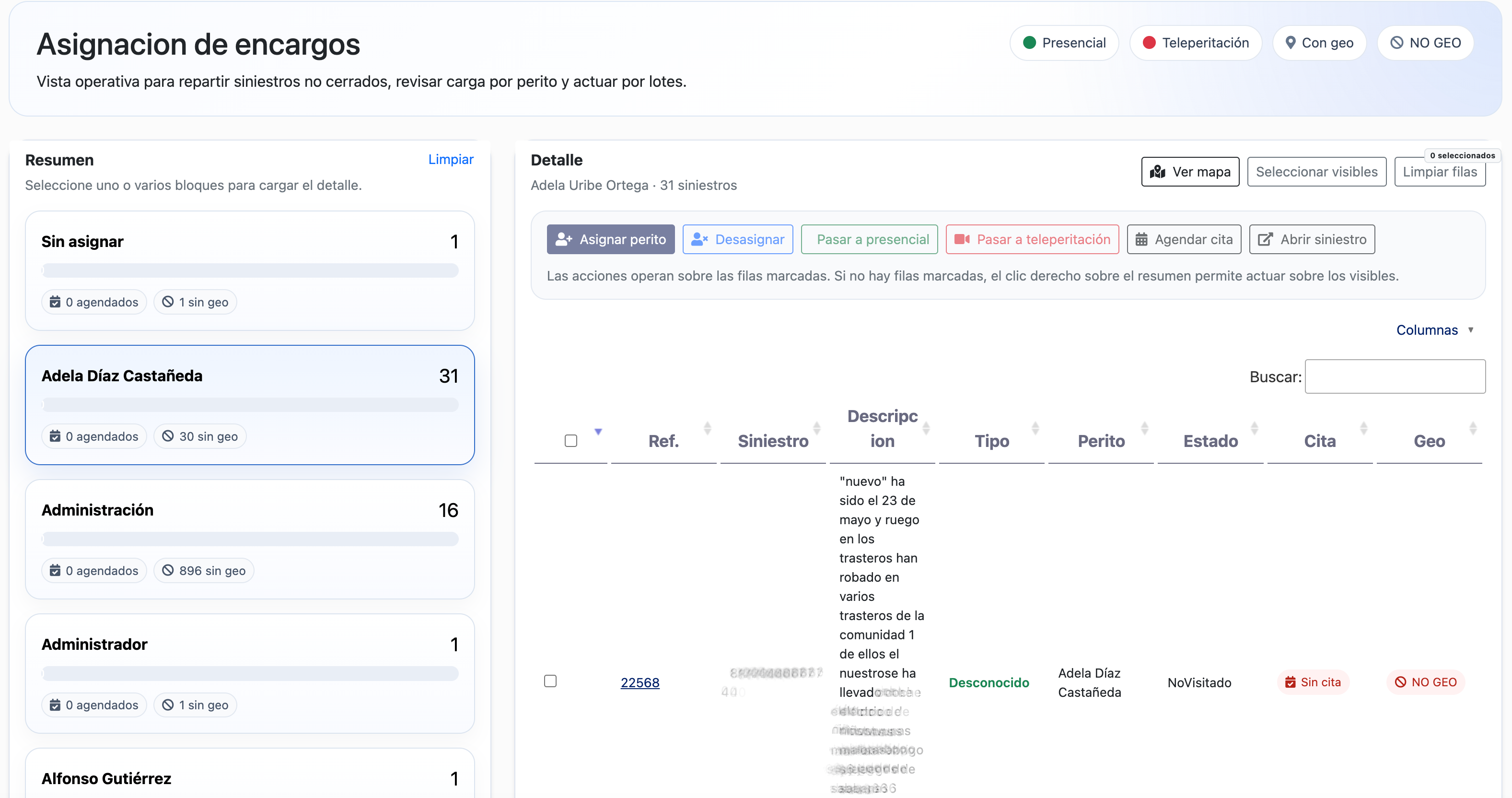
En el panel izquierdo se muestran todos los siniestros no cerrados agrupados por perito:
- Sin asignar: siniestros que todavía no tienen perito asignado.
- Perito: siniestros asignados a cada perito.
Cada bloque muestra:
- número total de siniestros
- número de siniestros presenciales
- número de teleperitaciones
- número de siniestros agendados
- siniestros entrantes y salientes en los últimos 7 y 30 días
Código visual:
- verde: peritación presencial
- rojo: teleperitación
Es posible seleccionar uno o varios bloques del resumen. La selección del resumen determina qué siniestros se muestran en el detalle.
Detalle
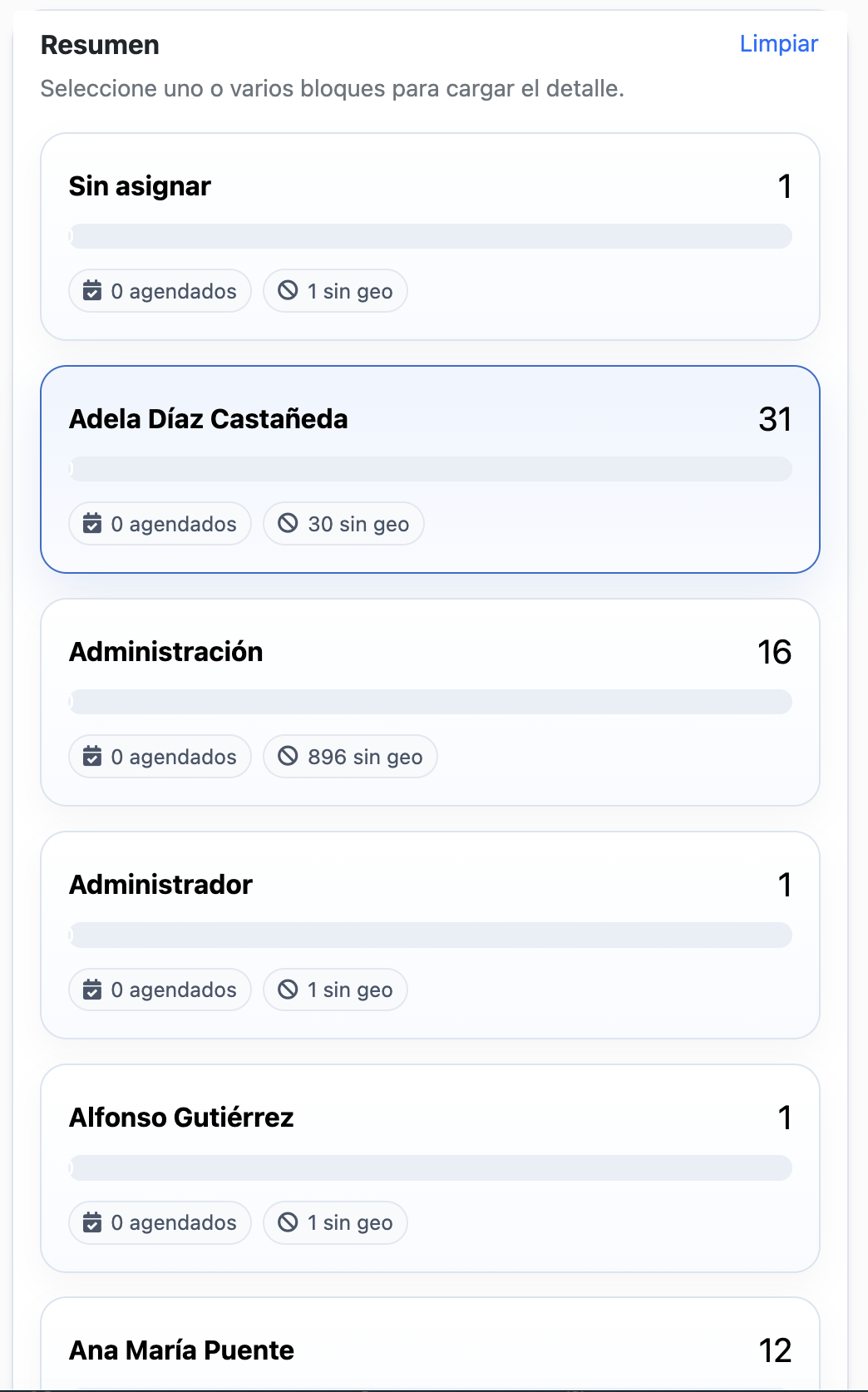
El panel derecho muestra la lista de siniestros correspondientes a la selección actual.
La tabla incluye, entre otros, los siguientes datos:
- referencia interna
- número de siniestro
- descripción
- tipo de peritación
- perito asignado
- estado
- estado de cita
- geolocalización
La tabla permite:
- seleccionar uno o varios siniestros
- ordenar columnas
- buscar
- mostrar u ocultar columnas
- abrir el siniestro en una nueva pestaña
Acciones disponibles
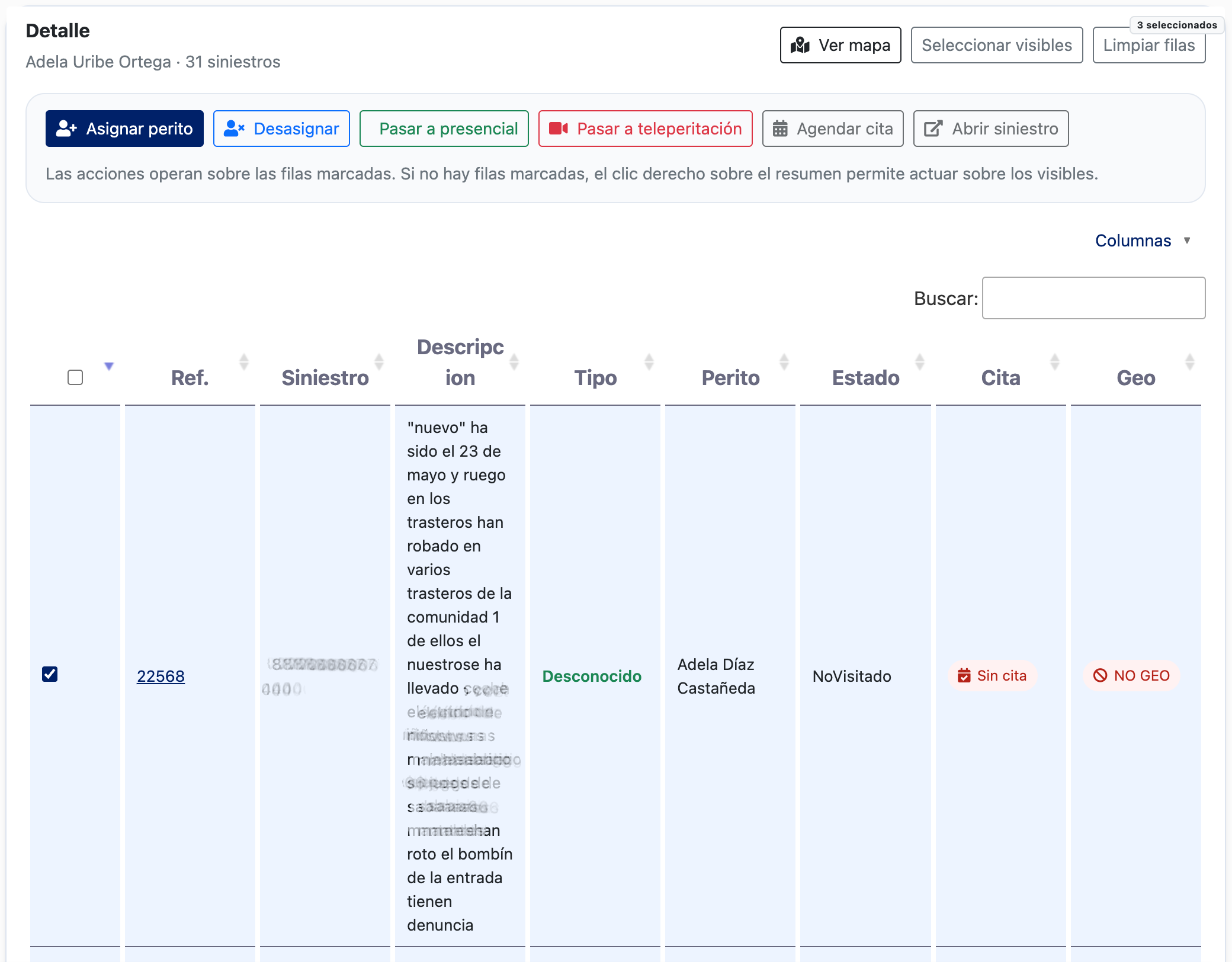
Sobre la selección actual se pueden ejecutar las siguientes acciones:
- Asignar: asigna los siniestros seleccionados a un perito
- Desasignar: elimina el perito asignado
- Presencial: cambia el tipo de peritación a presencial
- Teleperitación: cambia el tipo de peritación a teleperitación
- Agendar cita: abre la acción para programar una cita
- Abrir siniestro: abre el detalle del siniestro en una nueva pestaña
Estas acciones pueden lanzarse desde la barra superior o desde el menú contextual.

Vista mapa
La funcionalidad dispone también de una vista de mapa accesible desde:
- el botón Ver mapa de la pantalla de asignación
- la opción Mapa de encargos del menú lateral
El mapa muestra los siniestros visibles para el usuario:
- si el usuario puede consultar todos los siniestros, verá todos los siniestros no cerrados
- en caso contrario, verá únicamente los siniestros que tenga asignados
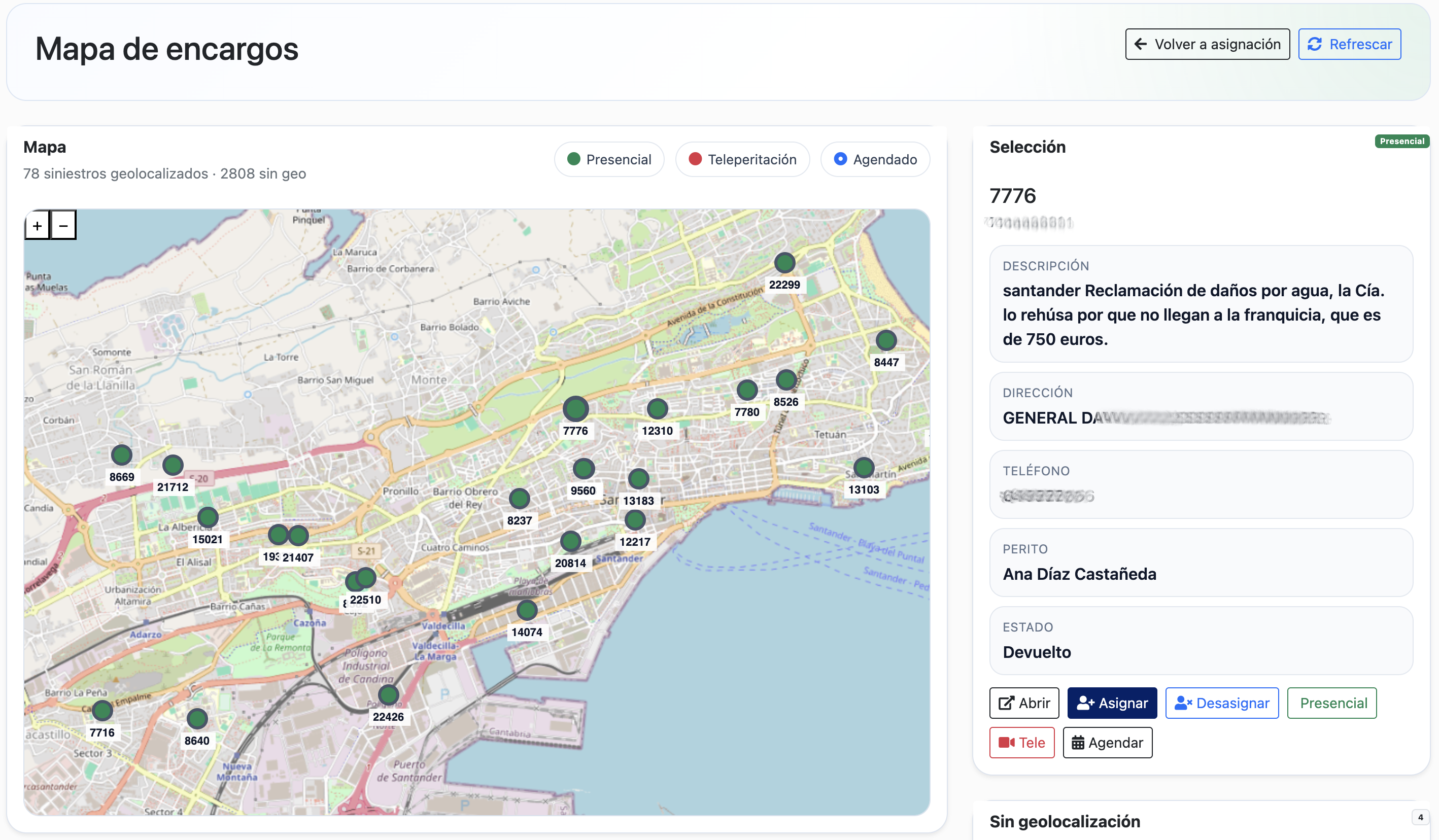
Información en el mapa
Cada marcador refleja visualmente el tipo de peritación, el estado de agenda y su estado de asignación:
- color del marcador según el tipo de peritación
- borde diferenciado si el siniestro está agendado o dispone de cita
- forma diferente para siniestros pendientes de asignar (forma de estrella)
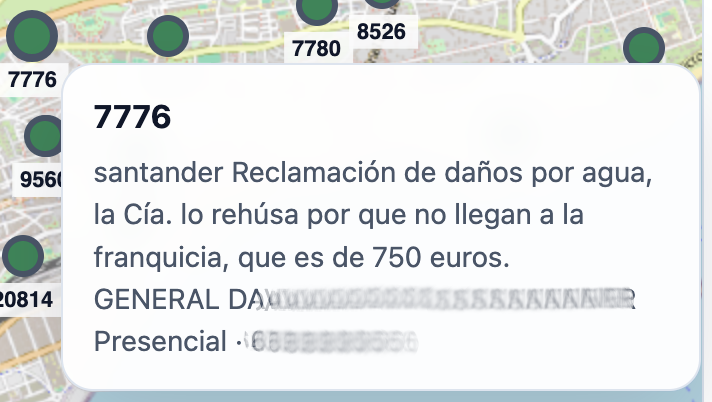
Al pasar el ratón sobre un marcador se muestra información resumida del siniestro:
- referencia
- descripción
- dirección
- tipo de peritación
- teléfono
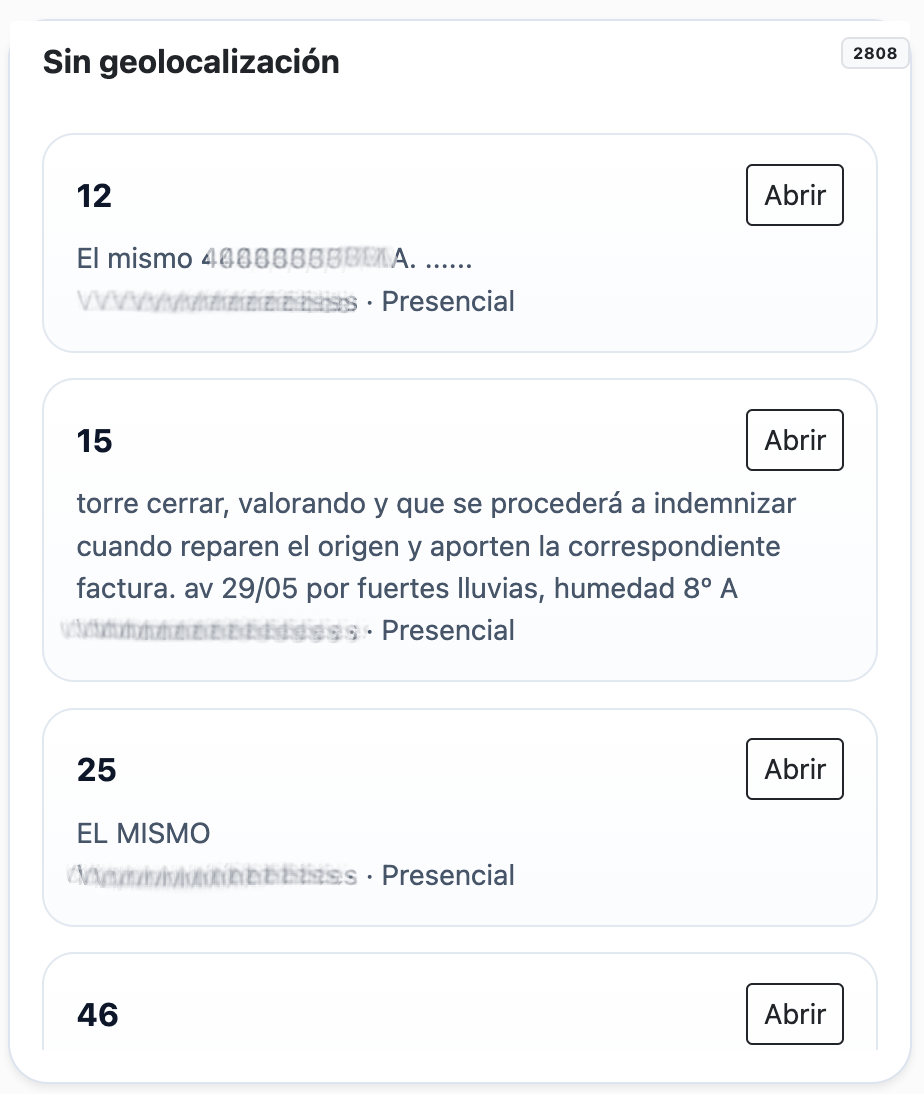
La vista también incluye un listado de siniestros sin geolocalización.
Acciones desde el mapa
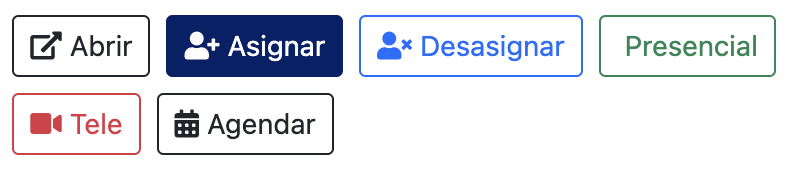
Desde el mapa se puede:
- abrir el siniestro
- asignar o desasignar perito
- cambiar entre presencial y teleperitación
- agendar cita
Las acciones se ofrecen desde el panel lateral de selección y desde el menú contextual del marcador.
Relación con los estados del siniestro
La pantalla trabaja con siniestros no cerrados. Esto permite repartir trabajo pendiente y reasignar casos todavía activos.
Para más información sobre los estados, consultar Estados.
Notificaciones al asignar un siniestro
Al asignar un siniestro, ya sea mediante la pantalla de asignación de encargos o desde la propia ficha del siniestro, el perito recibirá una notificación.
En el caso de que tenga configurado el correo electrónico como canal de notificaciones, en el correo que reciba se adjuntará un pdf con los datos del siniestro.