Filtro
Peritum dispone de paneles de búsqueda para todas aquellas entidades que, por su naturaleza, requerirán de una ayuda al usuario para realizar búsquedas entre sus registros. Algunos paneles de búsqueda diferirán entre sí disponiendo de diferentes filtros según la entidad, pero su funcionamiento general será similar.
El buscador

En general un buscador se compone de los siguientes elementos:
| Elemento | Descripción |
|---|---|
 |
Define el tipo de búsqueda exacta o aproximada. Si la búsqueda es exacta, todo el contenido que hayamos escrito debe coincidir exactamente con el valor de alguno de los campos de búsqueda. Por ejemplo, si estamos buscando una factura debemos teclear el número completo para encontrarla, sin embargo en modo aproximado, podemos teclear tres o cuatro número y todas las facturas que los contengan apareceran en la búsqueda |
 |
Nos permite introducir un valor de texto/número para filtrar por algunos campos concretos dependiendo de la entidad. |
 |
Los Filtros de búsqueda nos permite filtrar los registros que cumplan lo establecido, por ejemplo que se encuentren en un estado concreto, que pertenezcan a un cliente, compañía o perito concretos, que su fecha se encuentre entre el rango de fechas especificado… |
 |
Ejecuta la búsqueda. Al realizar cualquier búsqueda esta quedará cacheada en el navegador de forma que la siguiente vez que accedamos al panel se ejecutará la última búsqueda realizada. |
 |
Devuelve el panel de búsqueda a su estado por defecto y filtra los registros, deshaciendo la búsqueda actual y limpinado la cache de búsqueda. |
El sistema remarca aquellos filtros que no tiene los valores por defecto, de manera que en todo momento se puede observar el filtro aplicado.

Siniestros

Al introducir texto en el buscador el sistema busca el valor en los siguientes campos: Referencia interna, Número de siniestro, Número de póliza, Asistencia, Tomador, Dirección o Teléfono. Podemos teclear varias referencias separádolas por un guión (-).
Filtros
El filtro de estados se divide en tres bloques.
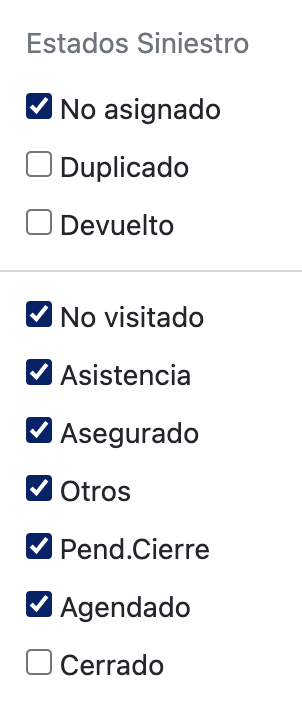
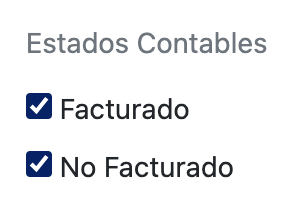
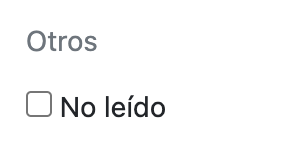
Basta con marcar los estados que queramos incluir en la vista y desmarcar los estados que queramos omitir. Los estados de siniestro “mandan” sobre los estados contables, es decir, perimero se comprueba que se cumpla el estado de siniestro y después el estado o los estados contables incluidos en la búsqueda. El estado No leído es un estado especial y si le incluímos en la búsqueda solo se mostrarán siniestros nuevos, es decir, siniestros a los que hayamos sido asignados y aún no hayamos accedido a su ficha.
El filtro de fecha nos permite seleccionar una de las fechas y establecer el rango por el que queremos filtrar.
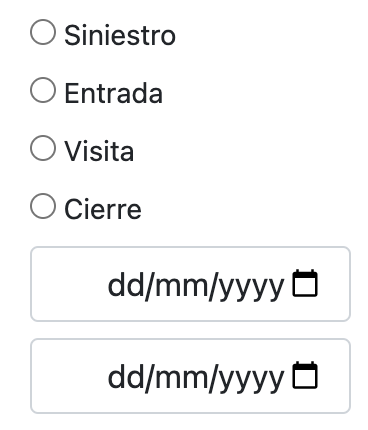
Es posible introducir solo una de las fechas, la de inicio o la de fin, dejando vacía la que no hayamos rellenado.
Por último, el filtro de Otros, engloba los peritos, los clientes y las compañías.
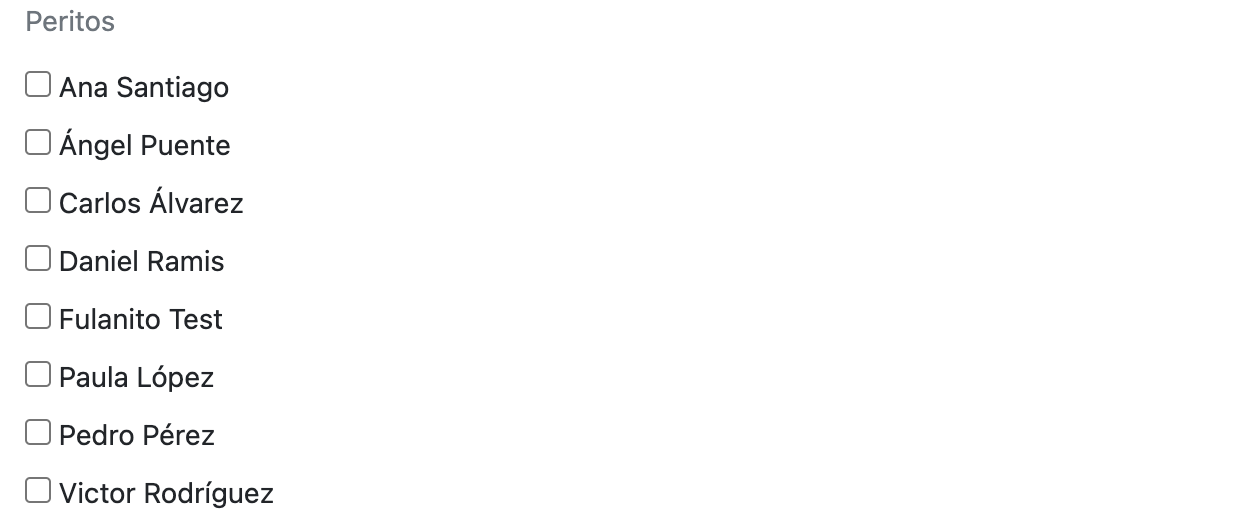
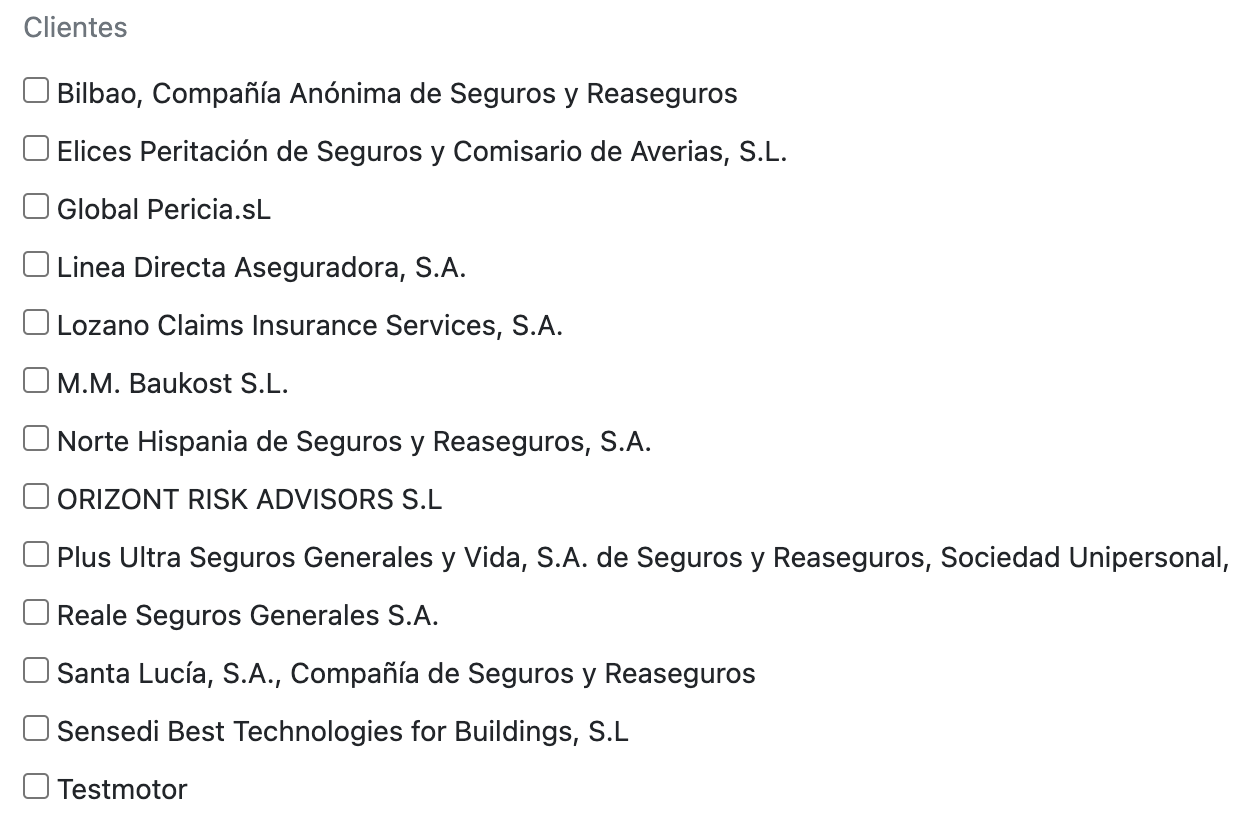
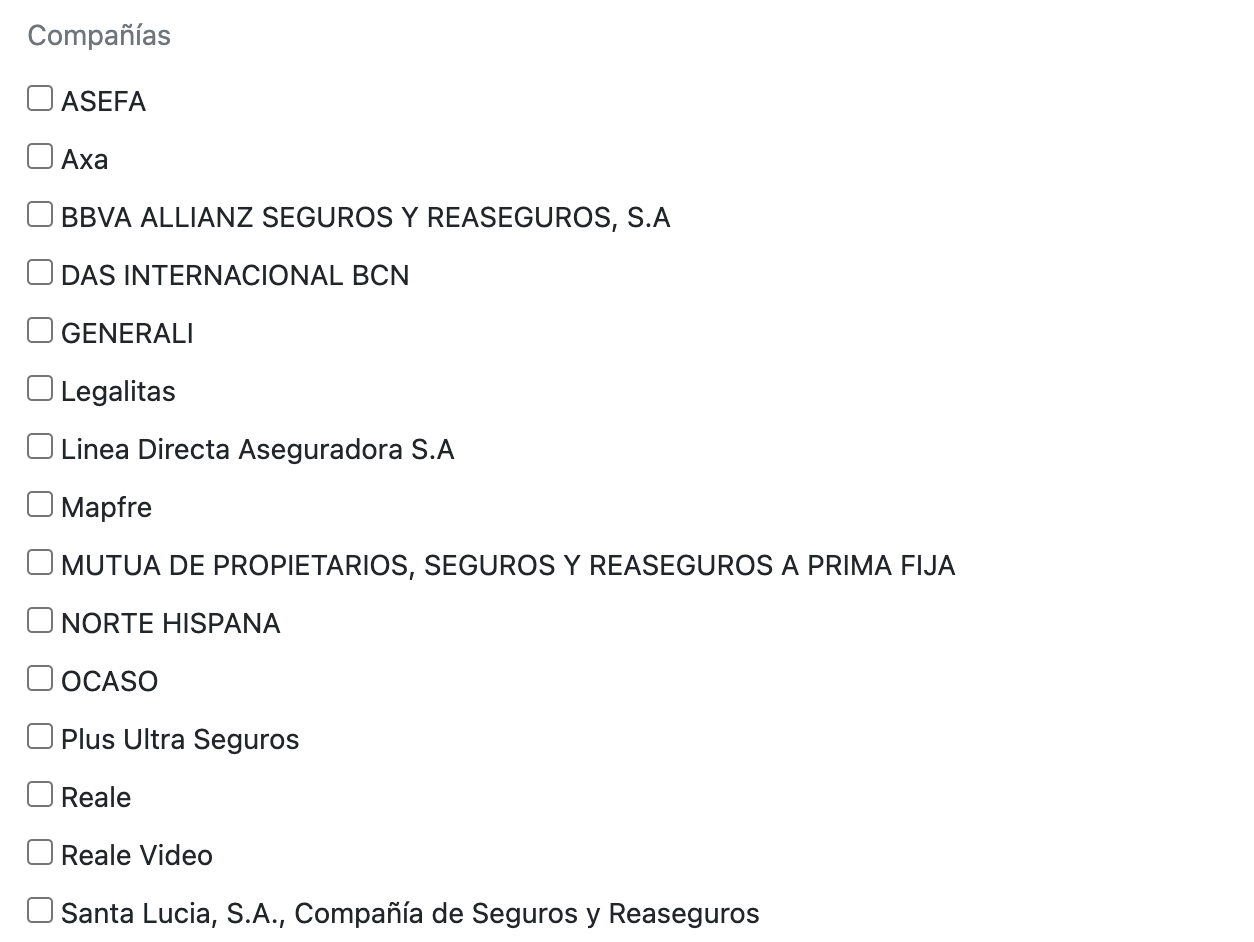
Para facilitar la búsqueda para el usuario, en caso de no tener ningún perito, cliente o compañía seleccionado, todos serán incluídos en la búsqueda. En caso de marcar alguna de las opciones solo las opciones marcadas serán incluidas en la búsqueda.
Facturas

Al introducir texto en el buscador de facturas podemos filtrar los registros en base a los siguientes campos: Referencia interna de un siniestro, Número de siniestro o Número de factura.
A diferencia de lo que ocurre con el panel de siniestros, al acceder al panel de facturas por defecto no se mostrará ninguna factura, deberemos pulsar en el botón de búsqueda para aplicar los filtros y que se nos muestren los registros que corresponda.
Filtros
El filtro de estados se divide en dos bloques.
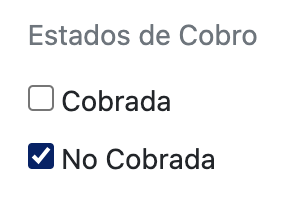
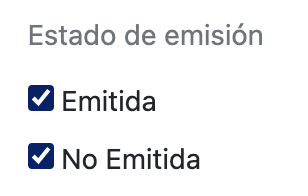
Su funcionamiento es idéntico al visto en el filtro de estados de siniestros.
El filtro de clientes añade una opción especial, la opción “Clientes desactivados”.
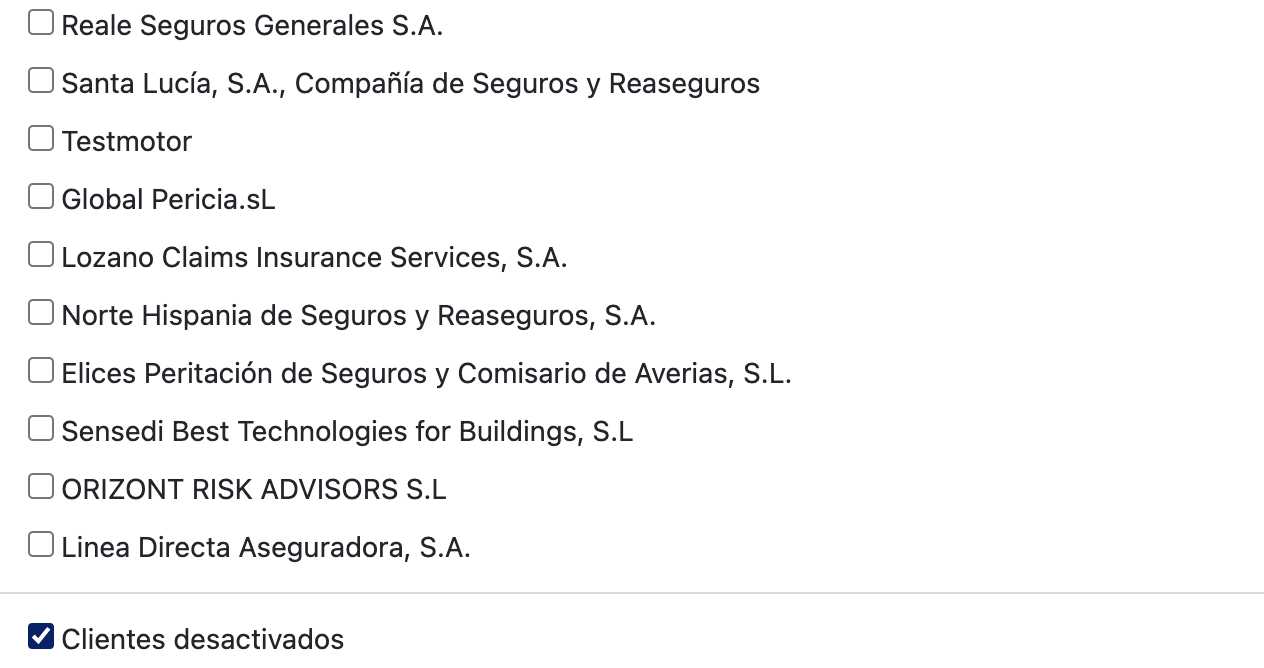
Esta opción aparecerá marcada por defecto y esto significa que, por defecto, se incluirán en la búsqueda las facturas de clientes que hayan sido desactivados.
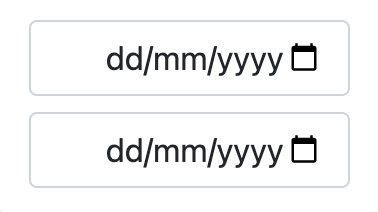
El filtro de fechas incluye la posibilidad de introducir un rango de fechas de la misma manera que vimos anteriormente en el filtro de de fechas del panel de siniestros.
Facturas reservadas

Al introducir texto en el buscador de facturas podemos filtrar los registros en base a los siguientes campos: Número de siniestro o Número de factura.
Filtros
En el panel de facturas reservadas únicamente disponemos del filtro de clientes, el cual funciona igual que los vistos anteriormente.
Devengos

Al introducir texto en el buscador de devengos podemos filtrar los registros en base a los siguientes campos: Número de siniestro o Referencia interna de un siniestro.
Al igual que ocurría con las facturas, los devengos por defecto no aparecerán filtrados, sino que deberemos ejecutar la búsqueda manualmente.
Filtros
El filtro de estados nos permite filtrar por el estado de liquidación de los devengos.
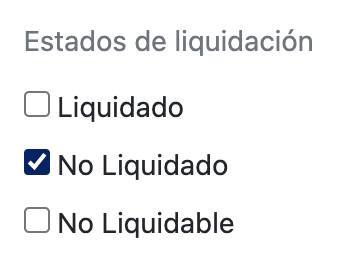
También disponemos del filtro de peritos, que funciona de idéntica forma a lo visto anteriormente.
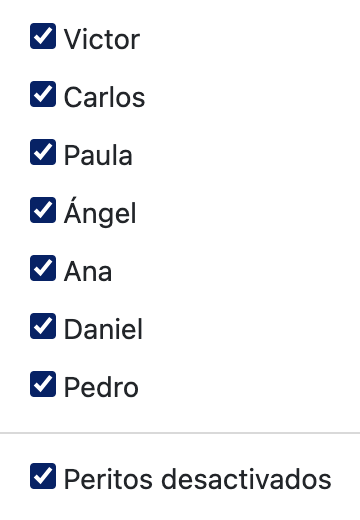
Además disponemos de una opción especial para filtrar los peritos desactivados al igual que vimos anteriormente con los clientes desactivados en la búsqueda de facturas.
Por último disponemos de un filtro de fechas que funciona igual que los vistos anteriormente.
Liquidaciones

Al introducir texto en el buscador de liquidaciones podemos filtrar los registros en base a los siguientes campos: Número de la liquidación, Número de siniestro o Referencia interna de un siniestro.
Filtros
El filtro de estados se divide en dos bloques y funciona exactamente igual que los anteriores filtros de estado vistos.
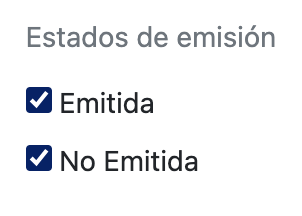
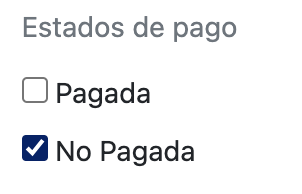
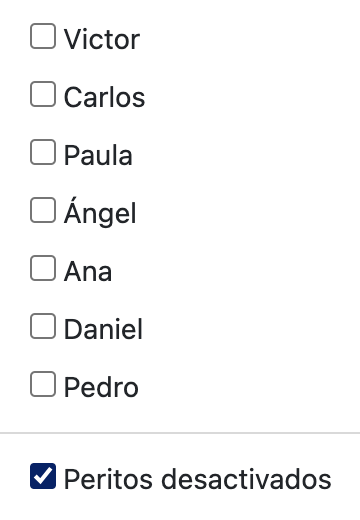
El filtro de peritos también funciona de manera idéntica y, al igual que el visto en el panel de devengos, dispone de una opción especial para filtrar los peritos desactivados.
Por último disponemos de un filtro de fechas que funciona igual que los vistos anteriormente.