Facturacion
Peritum Online permite emitir las facturas por los trabajos realizados, así como realizar la gestión de cobro de los mismos.
También permite gestionar la autofacturación, cuando nuestros clientes emiten nuestras facturas por nosotros.
Facturas
Peritum Online permite facturar uno o más siniestros en una misma factura, pero no permite crear facturas de forma aislada.
Una factura siempre estará relacionada con uno o más siniestros
Honorarios por tramos en cliente
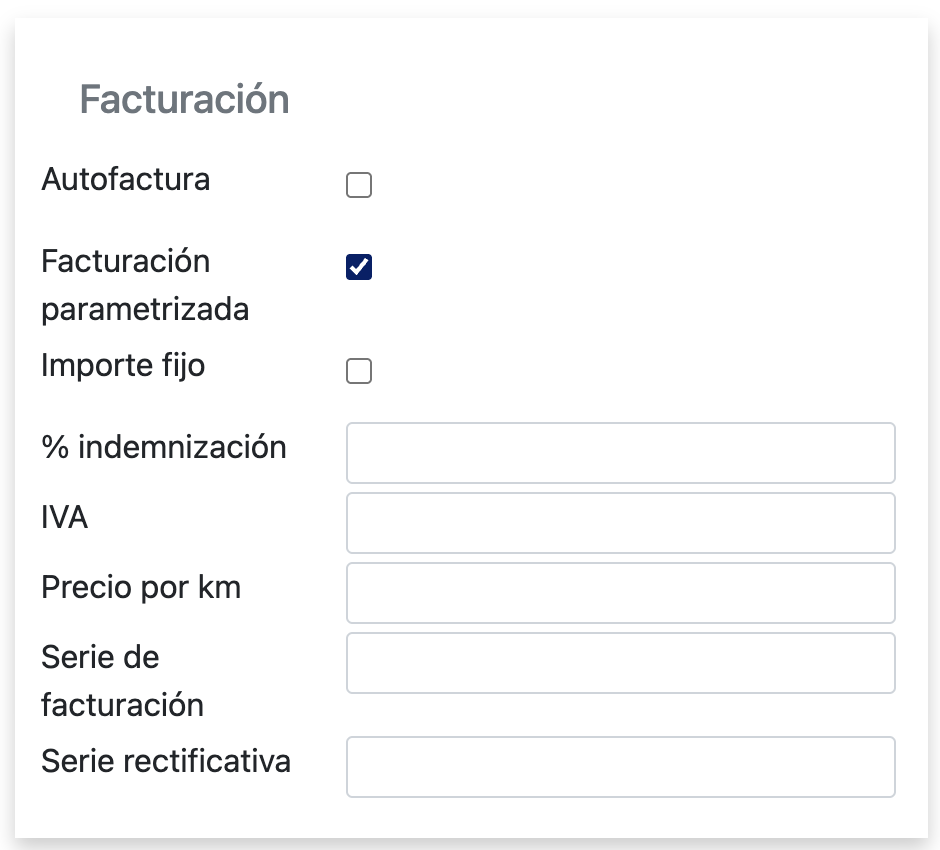
Peritum Online permite definir, en la ficha de cada cliente, una configuración de honorarios por tramos. Esta opción está pensada para clientes cuyos conceptos de facturación se calculan siempre del mismo modo, evitando introducir manualmente las líneas en cada siniestro.
Configuración disponible en la ficha de cliente:
IVA: impuesto que se aplicará a las líneas generadas automáticamente.Honorarios por tramos: tabla donde configuramos las reglas automáticas del cliente.Concepto: puede serImporte,KmuOtro.Tipo: puede ser fijo o porcentual. El conceptoKmsolo admite importe fijo.DesdeyHasta: delimitan el tramo de indemnización sobre el que aplica la regla. Si uno de los valores queda vacío, se entiende como sin límite por ese lado.Compañía: indica a qué compañía se aplica. Si queda vacío se entiende que aplica a todas las compañías.Tipo peritación: indica a qué tipo de siniestros (presencial o teleperitación) se aplica. Si queda vacío se entiende que a cualquier tipo de siniestro.Valor: importe fijo o porcentaje que se aplicará según el tipo elegido.Texto factura: literal que se mostrará finalmente en la línea de facturación del siniestro o de la factura.
Notas importantes:
- Los conceptos
ImporteyOtropueden calcularse como importe fijo o como porcentaje sobre la indemnización del siniestro. - El concepto
Kmgenera la línea de desplazamiento utilizando el valor indicado en la propia tabla de honorarios. - Si el cálculo es porcentual, el siniestro debe tener informada la indemnización.
- Si el cliente no tiene configuradas líneas de honorarios, no se generarán conceptos automáticos.
- La configuración se aplica únicamente a los siniestros de ese cliente.
Trabajando con nuestras facturas
Podemos consultar las facturas en la vista de facturas. En esta pantalla encontramos un buscador y un panel de forma similar a lo que nos encontramos en siniestros.

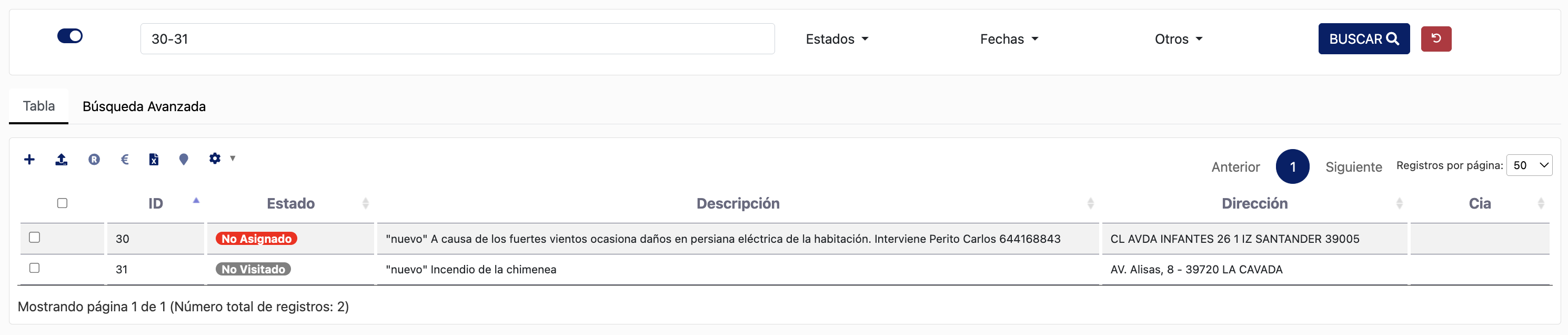
Podemos utilizar la barra de búsqueda para filtrar facturas buscando valores exactos o aproximados mediante el uso del switch ubicado a la izquierda. Por ejemplo, buscaremos de manera exacta cuando queremos localizar una factura concreta y conocemos el Número de factura completo, o de manera apróximada si únicamente conocemos algunos dígitos.
También disponemos de filtros predefinidos que nos ayudarán a filtrar nuestras facturas en base a su estado, rangos de fechas y/o clientes.
Desde el tabla de facturas podemos realizar diversas acciones:
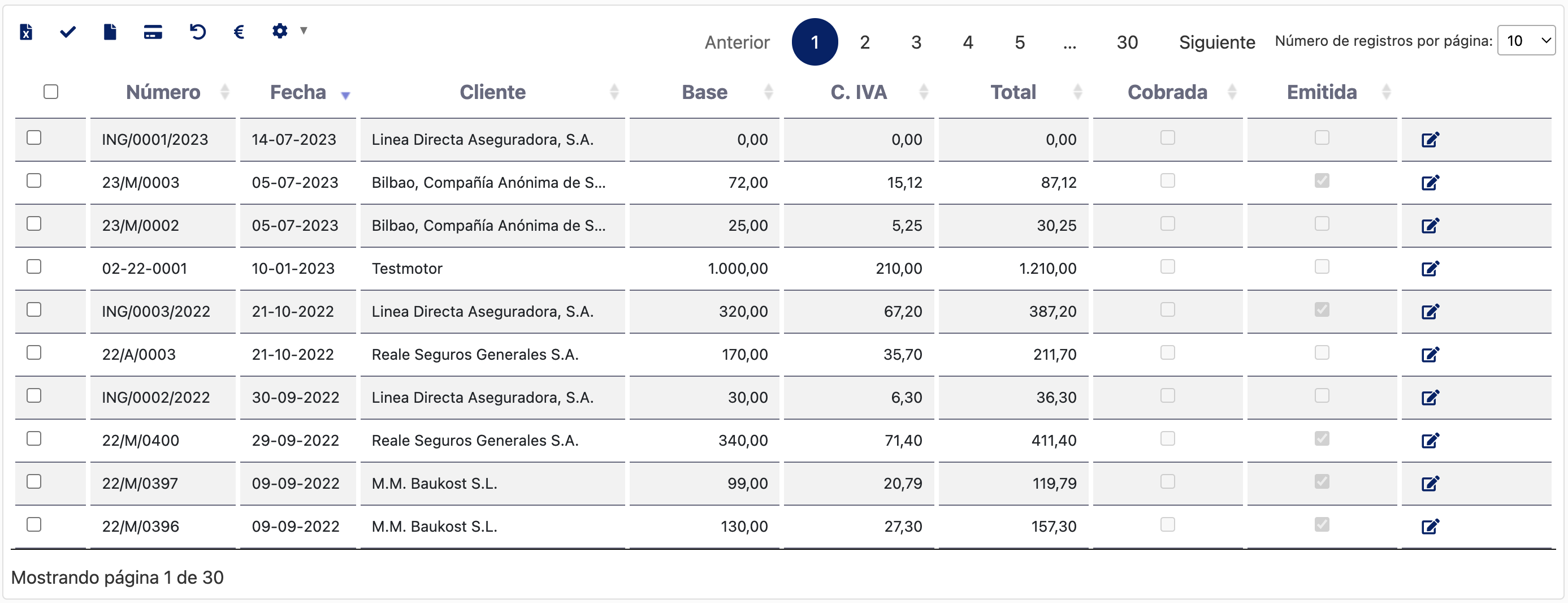
| Acción | Descripción |
|---|---|
 |
Exporta a Excel registros de la tabla |
 |
Emite la factura(s) seleccionada(s), ver el proceso de facturación |
 |
Genera el documento factura, y lo adjunto al siniestro. Sólo se pueden generar facturas emitidas |
 |
Da por cobrada la factura(s) seleccionada(s) |
 |
Genera una factura rectificativa |
 |
Genera los devengos relacionados con las factura(s) seleccionada(s), ver Devengos |
 |
Configura qué columnas debe mostrar la tabla |
Detalles de factura
Al pulsar en una factura accedemos a los detalles a sus detalles. En el caso de que la factura no esté emitida se podrán modificar.
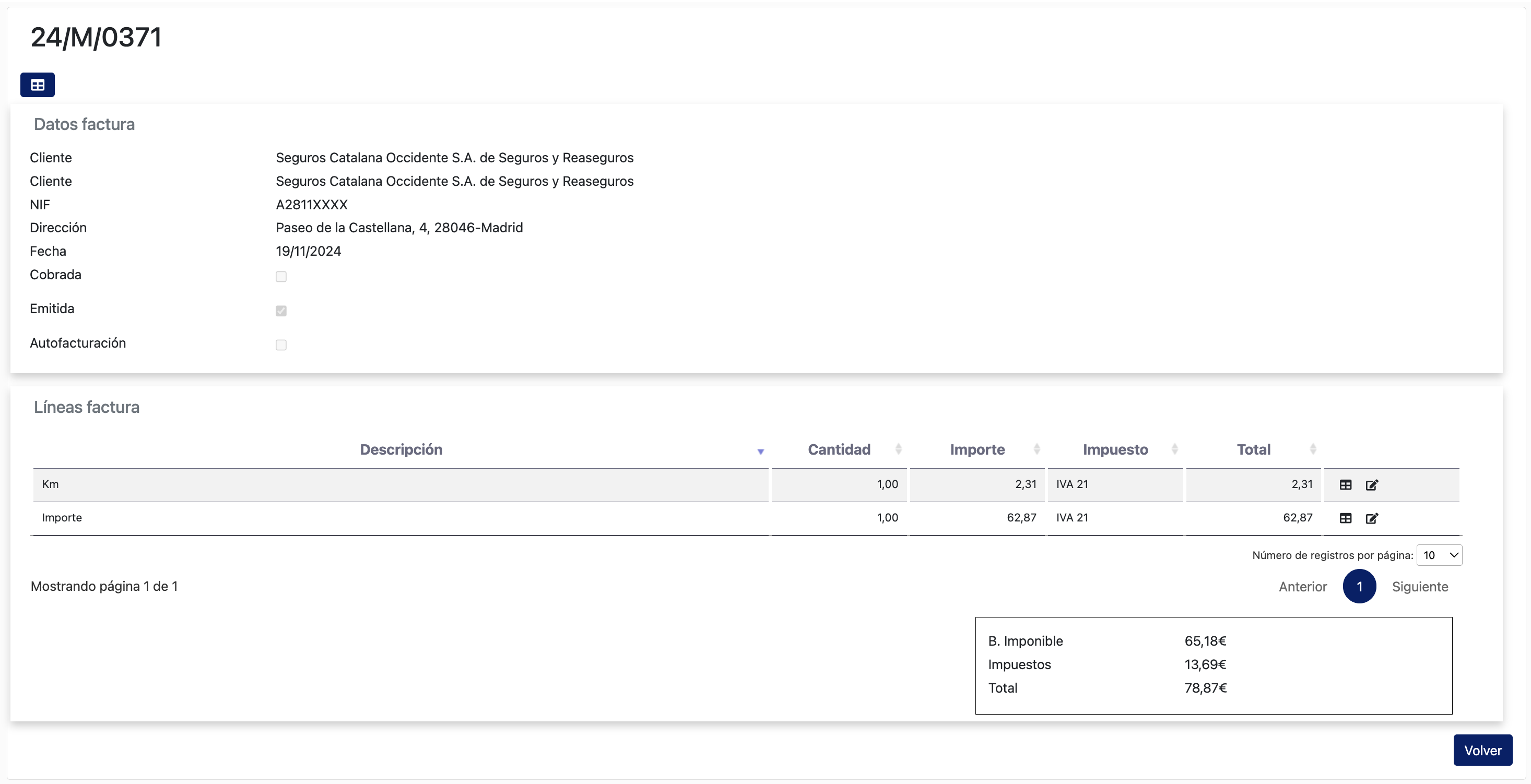
Para las factuas emitidas no es posible editar ningún dato.
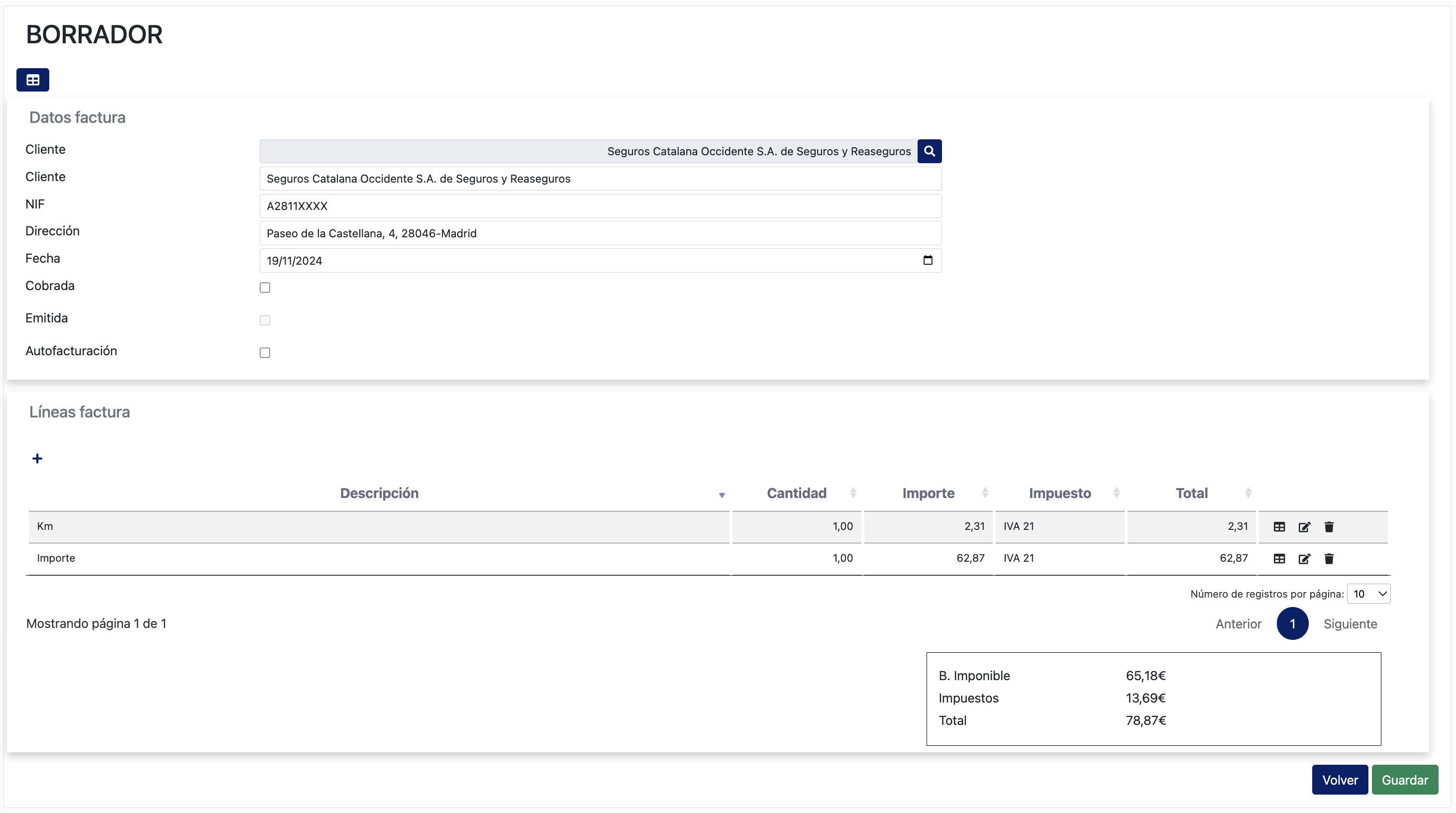
Las facturas se generan por defecto en estado “Borrador”, lo que nos permite modificar los datos de su cabecera y líneas, pudiendo editar, eliminar o añadir nuevas líneas si así lo queremos.
Una vez emitimos la factura, la vista de sus detalles nos servirá a modo de consulta, pero no podremos editar ningún campo de la misma, salvo que el cliente este marcado como autofacturación, lo que nos permitirá modificar el número de la factura.
Mediante el botón “Ver siniestrosrelacionados”  podremos consultar los siniestros relacionados con esta factura en una nueva pestaña.
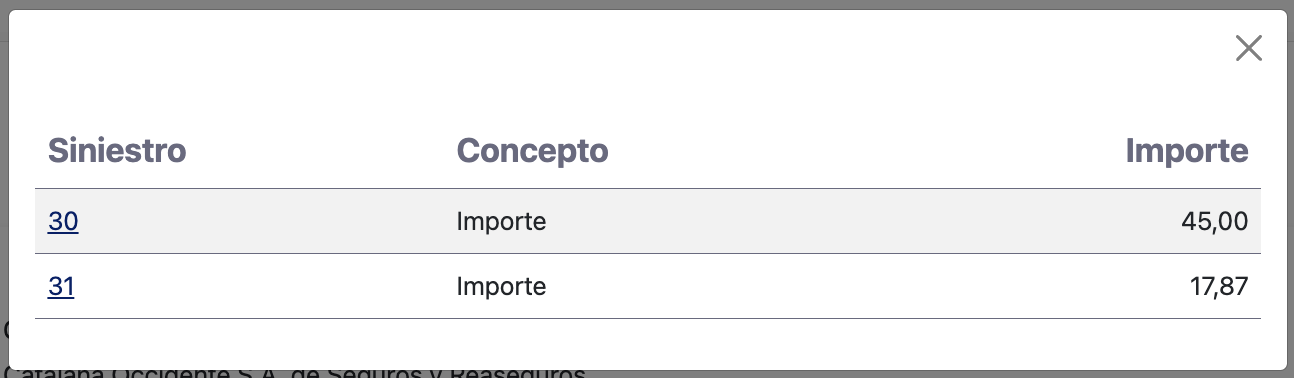
Así mismo, a nivel de línea podemos consultar las cantidades concretas y de qué siniestros con el botón correspondiente 
El proceso de facturación
Para realizar la factura de uno o varios siniestros, podemos seleccionarlo(s) desde la vista de siniestros y pulsar  . En el caso de querer facturar un único siniestro, podemos hacerlo también directamente desde su ficha utilizando el botón .
Si facturamos varios siniestros, se creará una factura para cada cliente, cada una de ellas agrupará todos los siniestros de éste. Por ello es obligatorio que los siniestros tengan asignado un cliente.
Si el cliente del siniestro dispone de honorarios por tramos configurados, en la ficha del siniestro aparecerá el botón Generar conceptos  . Esta acción crea automáticamente las líneas de facturación correspondientes según la configuración del cliente.
El comportamiento es el siguiente:
- La primera vez que se generan conceptos, el sistema reutiliza la línea base creada por defecto en el siniestro, siempre que siga vacía y sin facturar.
- Si existe una línea de honorarios de tipo
Kmy el siniestro tiene kilómetros informados, se añadirá también la línea de desplazamiento. - Si se vuelven a generar conceptos en un siniestro que ya los tenía, el sistema muestra un aviso informativo para revisar posibles duplicidades, pero no detiene el proceso.
- Al pasar un siniestro a estado
Cerrado, el sistema pregunta si se desean generar en ese momento los conceptos de facturación en base a los honorarios configurados en el cliente. - Si el usuario no los genera en ese momento, puede hacerlo más adelante desde la propia ficha del siniestro mediante el botón correspondiente.
Al facturar un siniestro sus importes pendientes de facturar pasarán a ser importes facturados y se le considerará facturado. Posteriormente podemos volver a facturar servicios adicionales de un siniestro (reaperturas, por ejemplo), para ello bastará con añadir nuevos conceptos a facturar en dicho siniestro.
Una vez generadas y revisadas las facturas debemos emitirlas, este paso no tiene posibilidad de deshacerse, y cualquier error que deba ser corregido implicará la creación de una factura rectificativa. Al emitir una factura, se generan todos sus devengos.
Si el cliente asociado dispone de una serie de facturas especifica, se utilizará dicha serie para establecer el número de las facturas al momento de emitirlas, si no, se utilizará una serie por defecto. Ver series de facturas
Para finalizar el ciclo de vida de las facturas, debemos darlas por cobradas al recibir el pago.
Almacenamiento de las facturas 
Si dispones de una suscripción Premium y accedes a los archivos mediante tu sistema de ficheros o vía web, recuerda que los documentos de facturas, en vez de aparecer en la carpeta correspodiente al siniestro se encuentran en la carpeta “Facturas”.