Camara y Audio
Peritum nos permite adjuntar fotos y audios a los siniestros, tanto desde el ordenador como desde el teléfono móvil, de manera que estos documentos pasan a formar parte del propio expediente. Durante la visita a un siniestro, podemos de manera sencilla adjuntar estos archivos para posteriormente utilizarlos en los informes periciales.
Permisos
Debido a que nuestra aplicación es una aplicación web que se ejecuta desde un navegador, deberemos otorgar los permisos necesarios para que Peritum acceda a nuestra cámara y micrófono. Al acceder a esta funcionalidad por primera vez se nos solicitará el permiso correspondiente. También es posible configurarlo desde el propio navegador. Aquí tiene instrucciones para realizar esta configuración en algunos de los navegadores más utilizados:
-
En Google Chrome accederemos a menú mediante el botón cuyo icono son tres puntos, pulsaremos en Configuración y después en Configuración de sitios. Desde este lugar, veremos el apartado de permisos y podremos acceder a los permisos de la cámara y el micrófono.
-
En Firefox accederemos a la aplicación y después al menú mediante el botón cuyo icono son tres puntos, pulsaremos en Ajustes y después en Permisos del sitio para poder configurar los permisos de la cámara y el micrófono.
-
En Opera accederemos accedemos a la aplicación y después al menú de configuración, para ello pulsaremos el icono de usuario, desués el botón de engranaje y, una vez en el menú de configuración pulsaremos en Privacidad y seguridad y acto seguido accederemos a la Configuración de sitio. En este menú podremos configurar los permisos de cámara y micrófono.
Cámara
Para acceder a la cámara primero deberemos encontrarnos en la ficha de siniestro. Mostraremos la cámara pulsando en el botón cámara  .
.
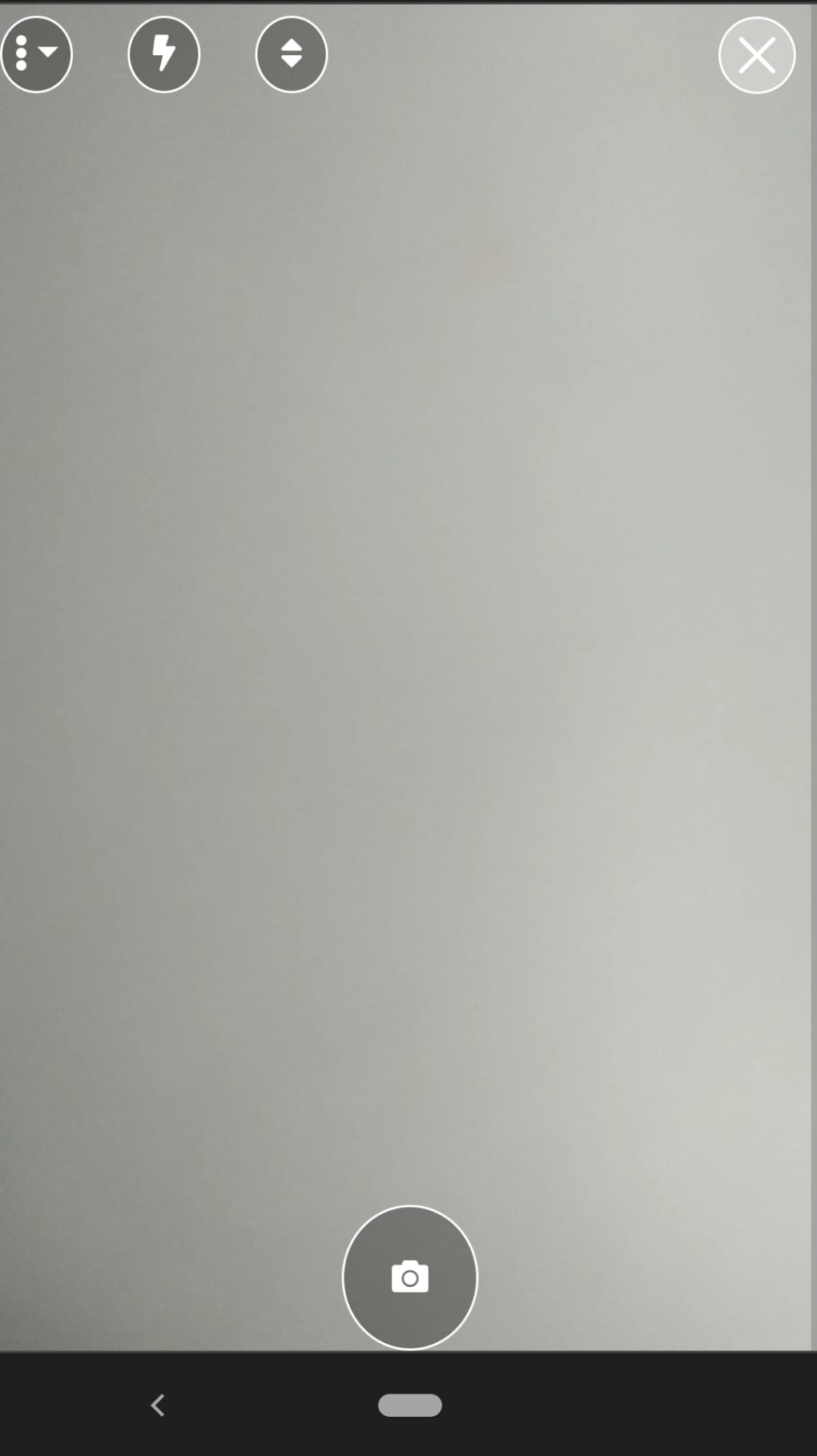
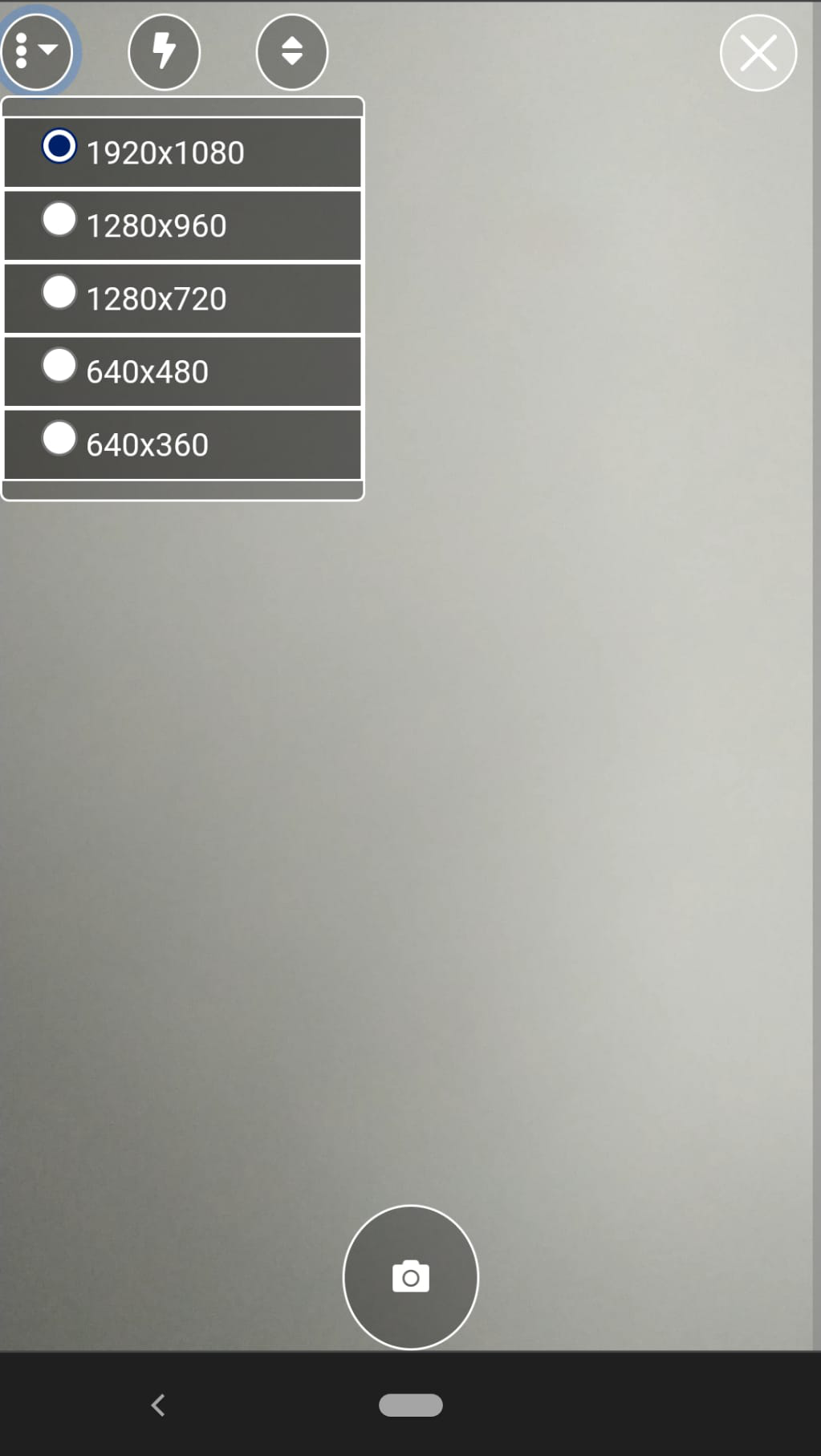
Dentro de la cámara podremos especificar la resolución de la foto mediante el control correspondiente, la resolución en este caso se corresponde al alto y ancho respectivamente.
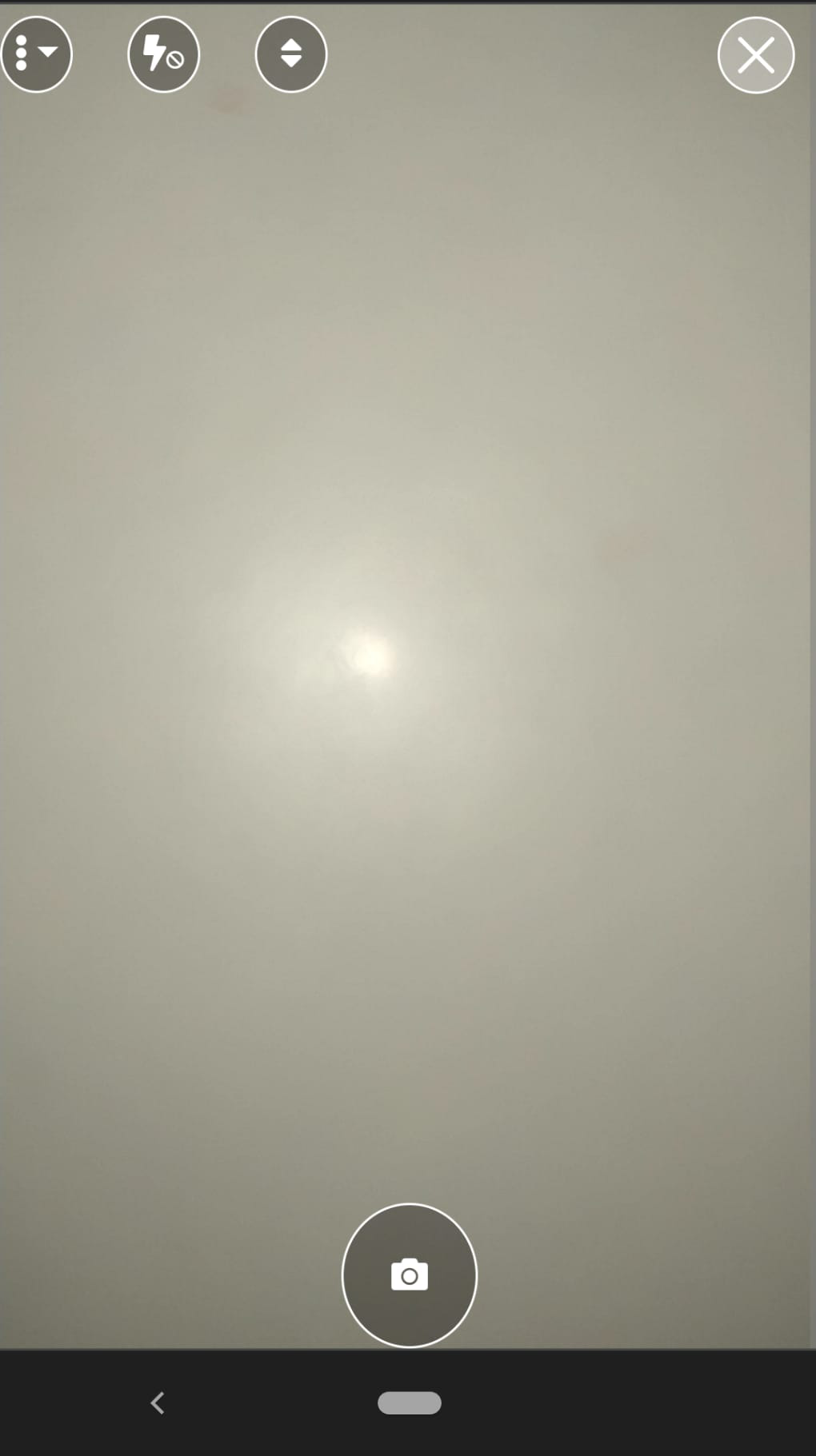
También podremos activar o desactivar el flash, o intercambiar la cámara entre la cámara y la cámara frontal.
Si volteamos el teléfono, los controles se adecuarán y la foto tomada será horizontal, aplicando la resolución escogida al ancho y alto.
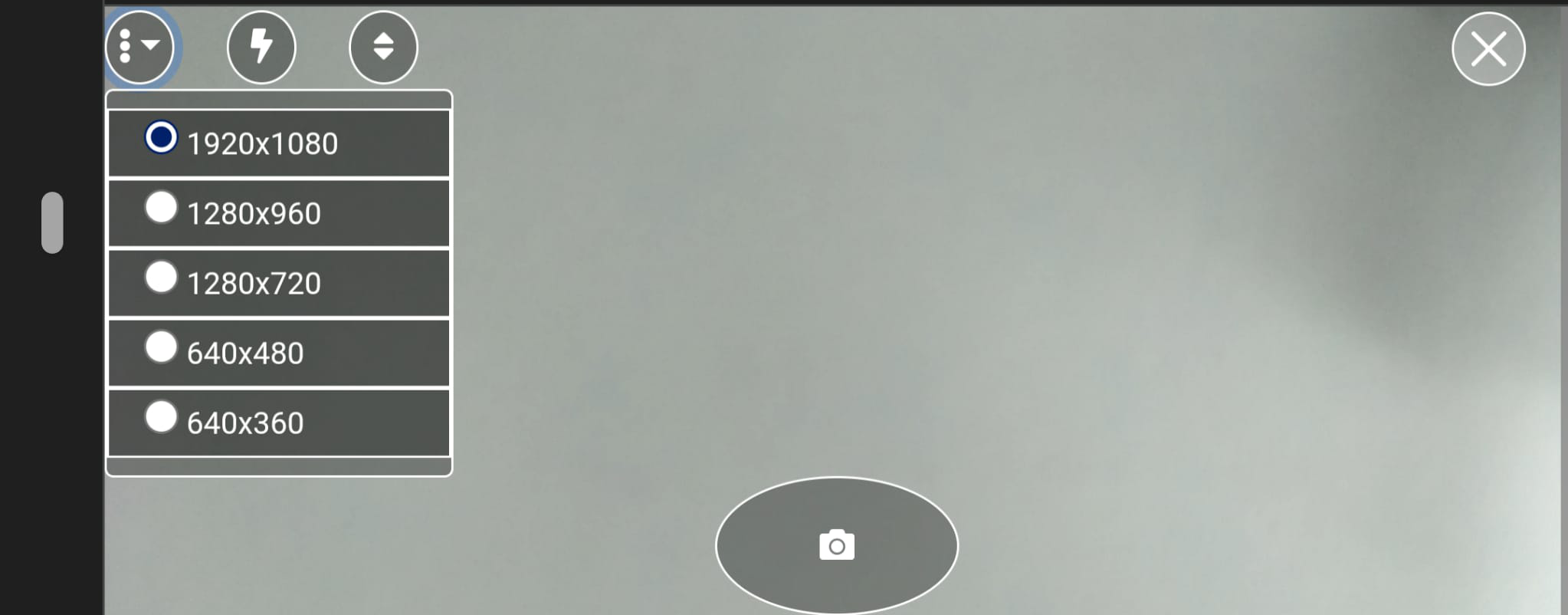
A mayor resolución escogida los archivos pesarán más y, por consiguiente, es posible que tarden más tiempo en almacenarse en owncloud en caso de que nuestra conexión a internet sea lenta.
Grabadora de audio
Para acceder a la grabadora de audio primero deberemos encontrarnos en la ficha de siniestro. Abriremos la grabadora de audio pulsando en el botón de audio botón audio  .
.

Comenzaremos a grabar la pista de audio utilizando el botón de grabación  . La grabación comenzará y veremos como el contador de tiempo, pulsando en el mismo botón daremos por finalizada la grabación y el archivo de audio se adjuntará al siniestro.
Trabajando desconectado
En caso de que la cobertura de nuestro teléfono se vea interrumpida durante la captura de un audio o foto, los archivos de audio o foto que adjuntamos se almacenarán temporalmente en el teléfono y serán enviados a la plataforma de manera automática en cuanto nuestro dispositivo recupere la conexión.