Visitas
En Peritum disponemos de un calendario en el que fijar nuestros eventos. Además, integrado con este calendario, disponemos de una funcionalidad que nos va a permitir proponer visitas a los asegurados de nuestros siniestros para que las confirmen o rechacen.
El calendario
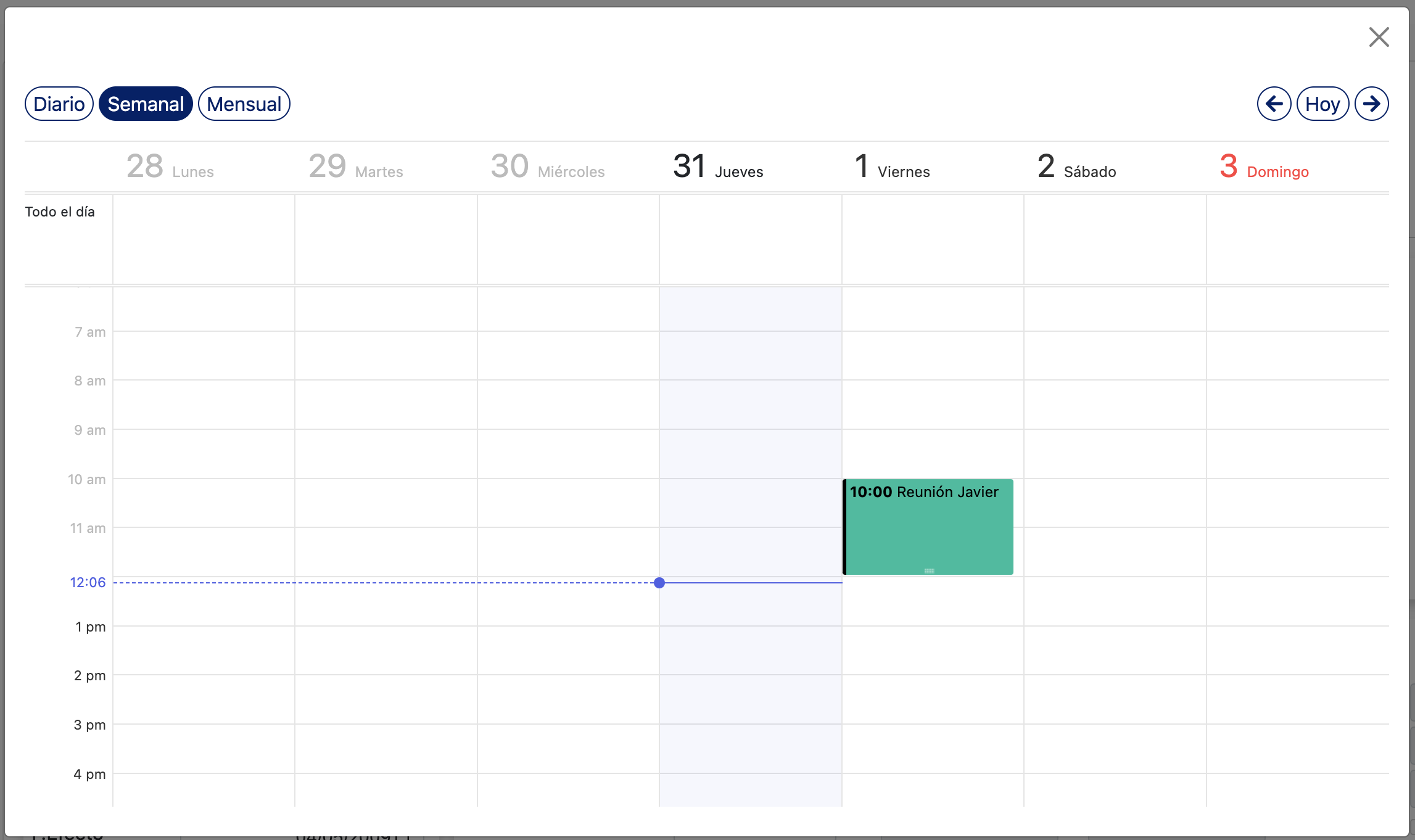
Pulsando en la opción Calendario ubicada en el menú lateral accederemos a la pantalla del calendario. Cada usuario dispone de su calendario único.
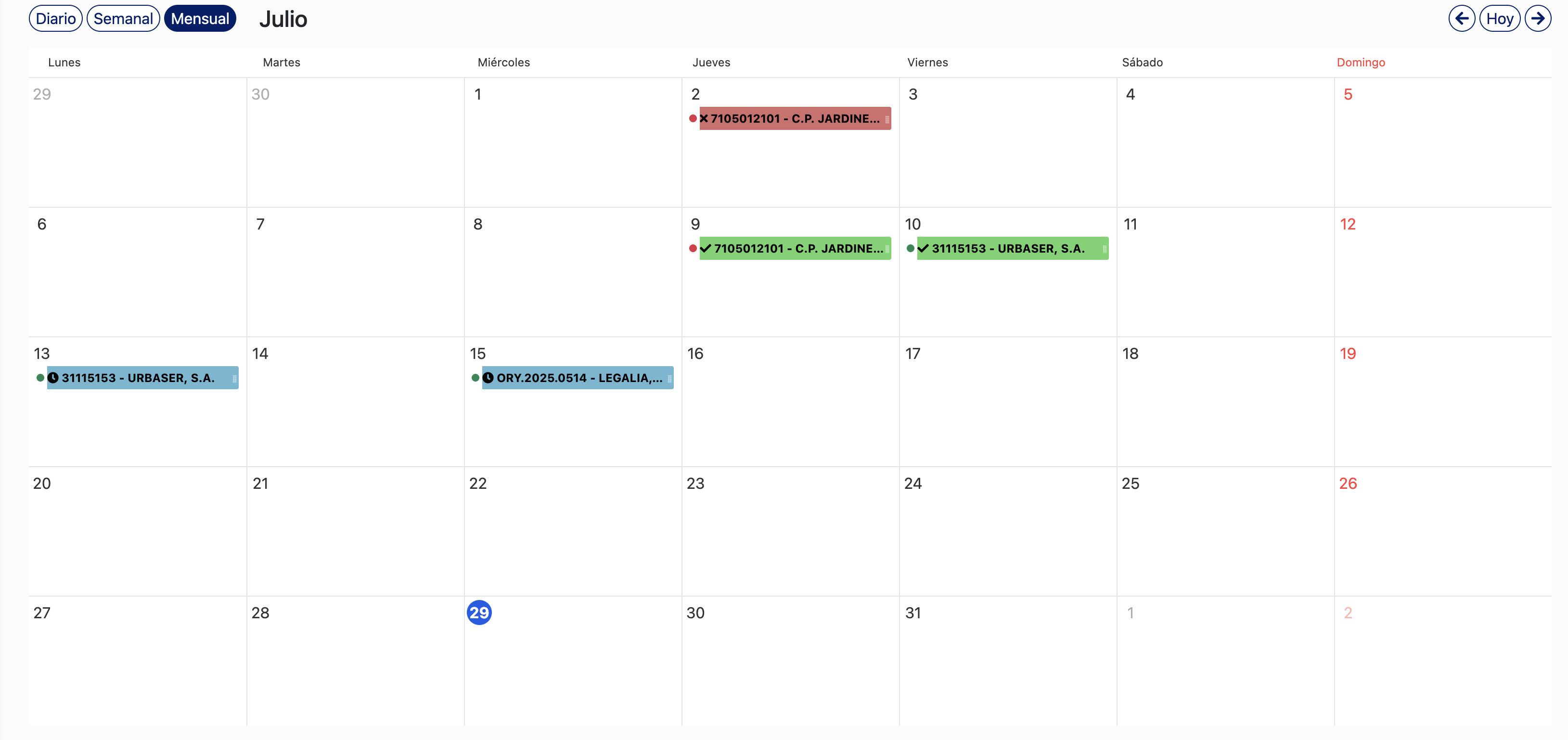
Si las citas provienen de un siniestro dispondremos de distinta información visual para indicarnos algunos aspectos de la misma a simple vista.
Las citas en rojo indican que han sido canceladas, en azul indican que están pendientes de confirmación y en verde que están confirmadas. Así mismo variará el icono correspondiente en un aspa, un reloj o un tick de confirmación respectivamente.
Además, para las visitas presenciales dispondremos de un punto verde ubicado a su izquierda, mientras que para las citas de teleperitación el punto será de color rojo.
Podremos interactuar con nuestro calendario de distintas formas.
| CONTROLES | |
 |
Con los controles de tipo de vista podemos cambiar entre vista diaria, semanal o mensual |
 |
Con los controles de movimiento podemos mover el rango de fechas del calendario entre días, semanas o meses según el tipo de vista. También podemos movernos directamente al rango de fechas en el que se encuentre la fecha actual |
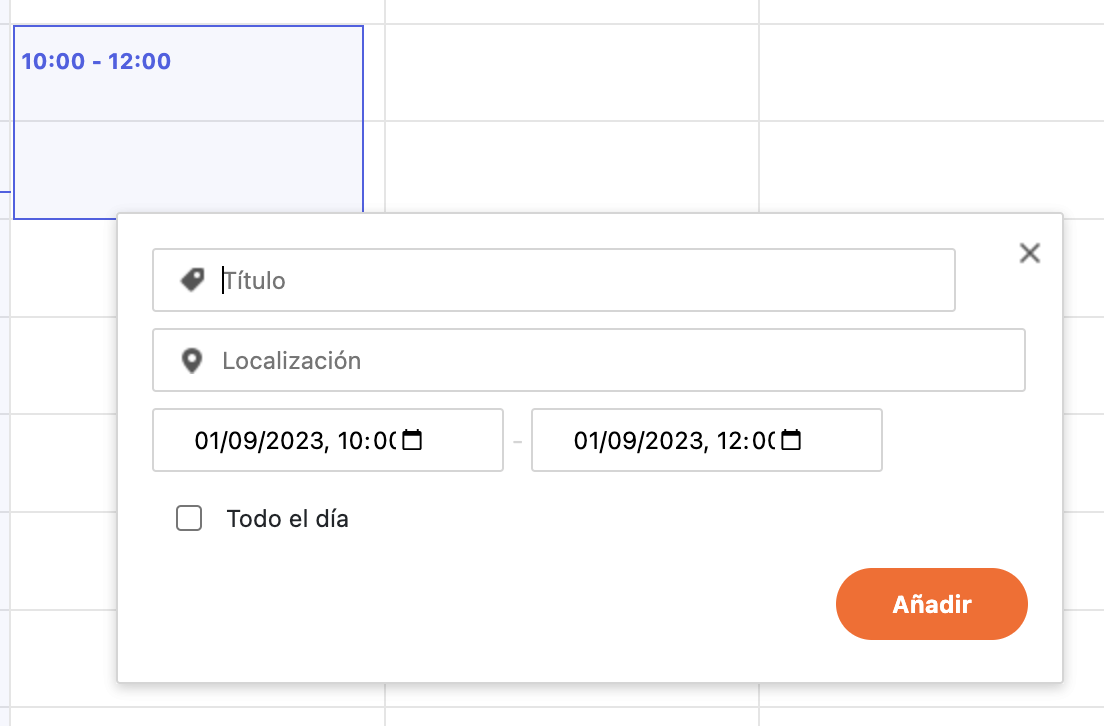
Al pulsar en el calendario o al pulsar y arrastrar, seleccionaremos una franja de tiempo y automáticamente se abrirá el formulario de creación del evento.
También podemos pulsar en un evento existente para abrir el popup de detalles.
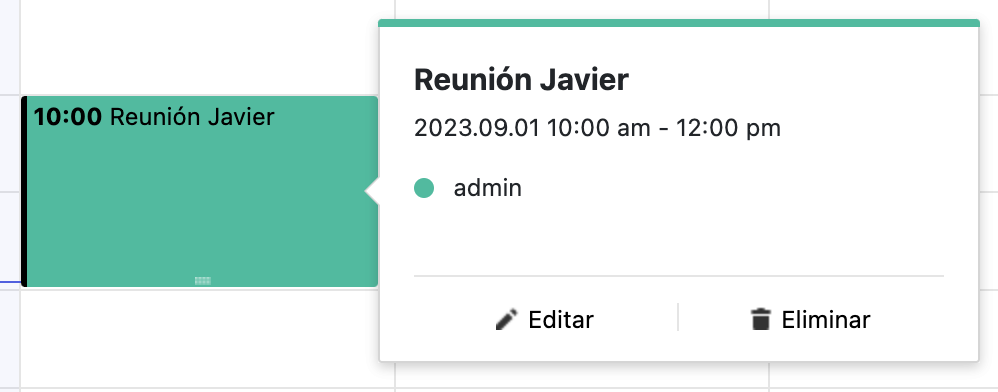
Desde el popup de detalles podemos, además de consultar los datos del evento, editarle o eliminarle mediante los botones correspondientes.
Visitas
Configuración
A nivel de usuario deberemos configurar si queremos solicitar confirmación al asegurado o a quien corresponda, o si por el contrario queremos dar por confirmadas automáticamente las citas una vez las agendemos en el programa.

Si seleccionamos la opción de solicitar confirmación, cada vez que agendemos una cita se nos abrirá WhatsApp con un mensaje de información listo para enviar al teléfono que figure en la cita. Este mensaje contendrá un enlace que llevará al usuario a hablar con un chatbot que le permitirá confirmar o cancelar la visita.
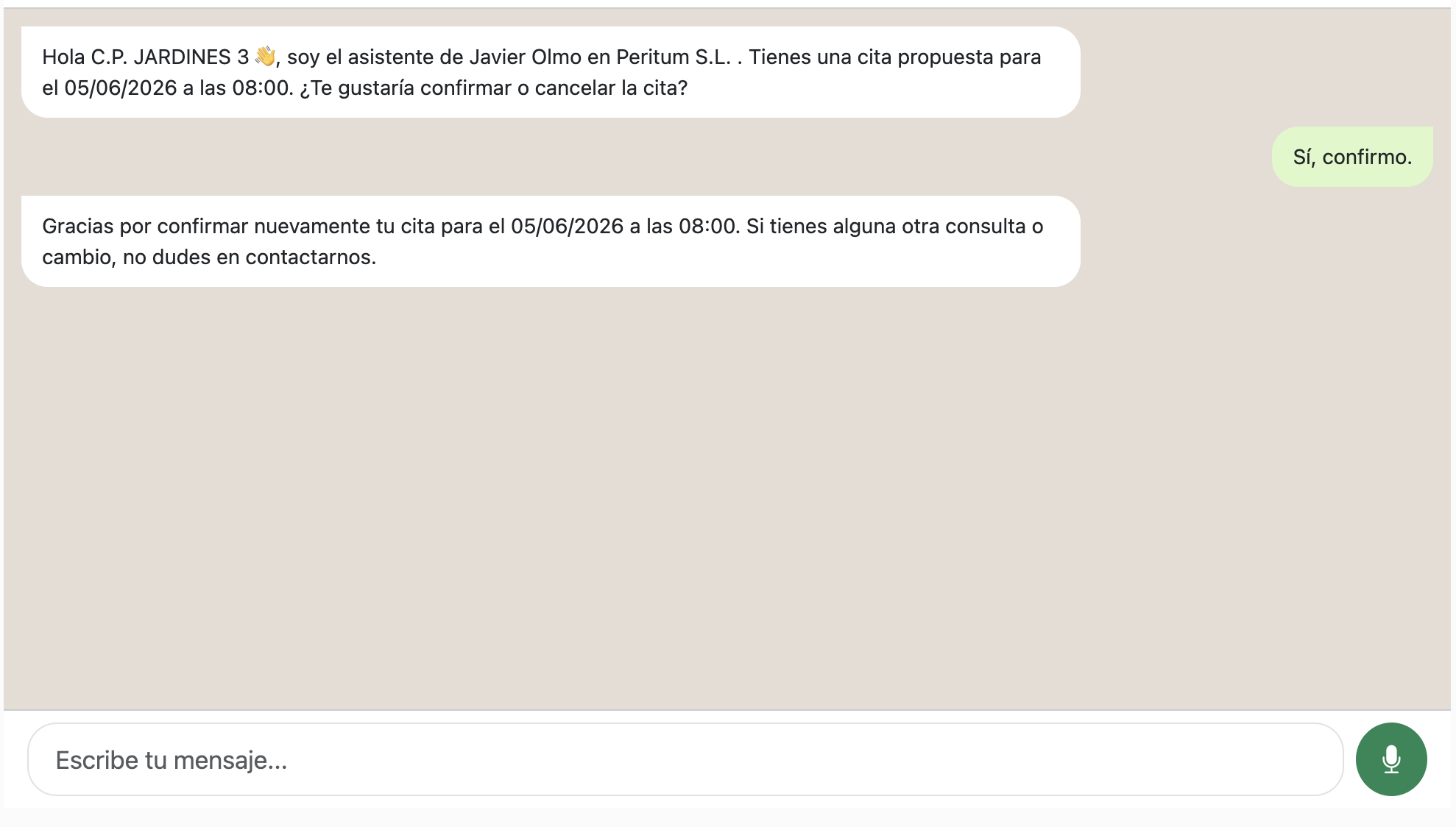
Si por el contrario hemos preferido seleccionar la opción de confirmación automática, nos saltaremos esta parte del proceso y las visitas quedarán confirmadas a medida que las agendemos.
Agendar visita
Podemos agendar visitas a un siniestro en concreto desde la ficha del propio siniestro mediante el botón de agendar visita. Al pulsarle, se nos mostrará un popup con nuestro calendario y en el que podremos ejecutar las mismas acciones vistas anteriormente.
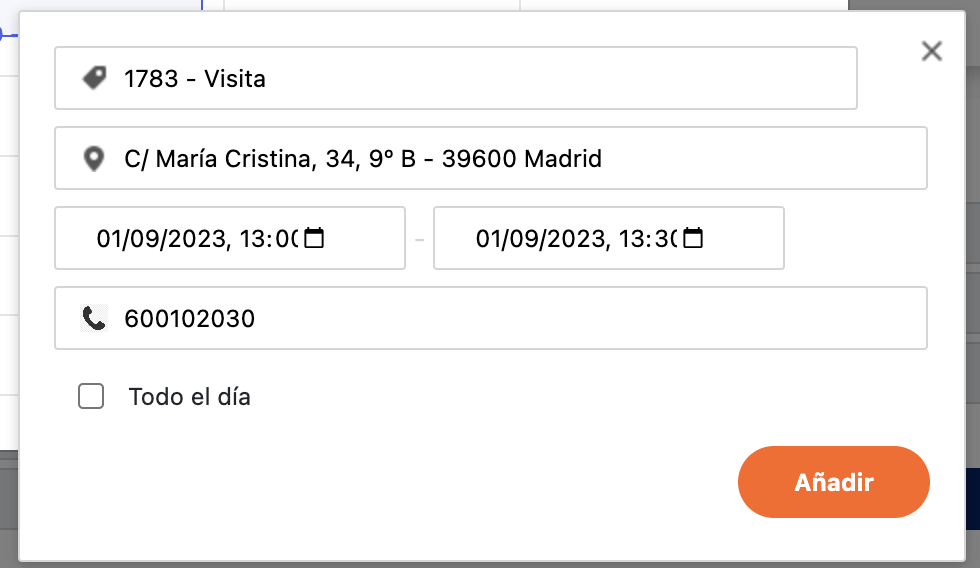
Si creamos un nuevo evento desde este popup, veremos que la dirección se rellanará automáticamente con la dirección del siniestro y que aparecerá un campo Teléfono que también tendrá el valor del campo Teléfono del siniestro.
En el momento en que se cancele o confirme la visita, el perito recibirá una notificación.
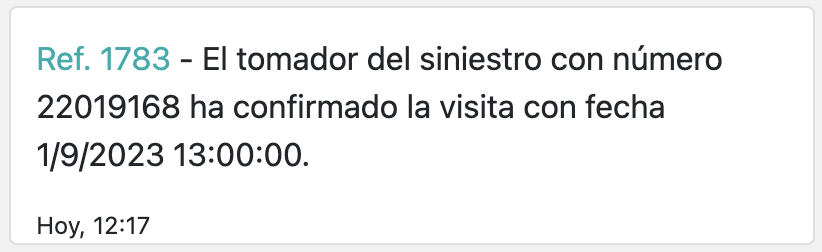
Si el asegurado ha confirmado la visita, el siniestro pasará automáticamente al estado Agendado.
Al abrir los detalles de un evento que se corresponda con una visita de un siniestro, podremos observar que aparecerá un enlace para acceder a la ficha de dicho siniestro de manera cómoda.
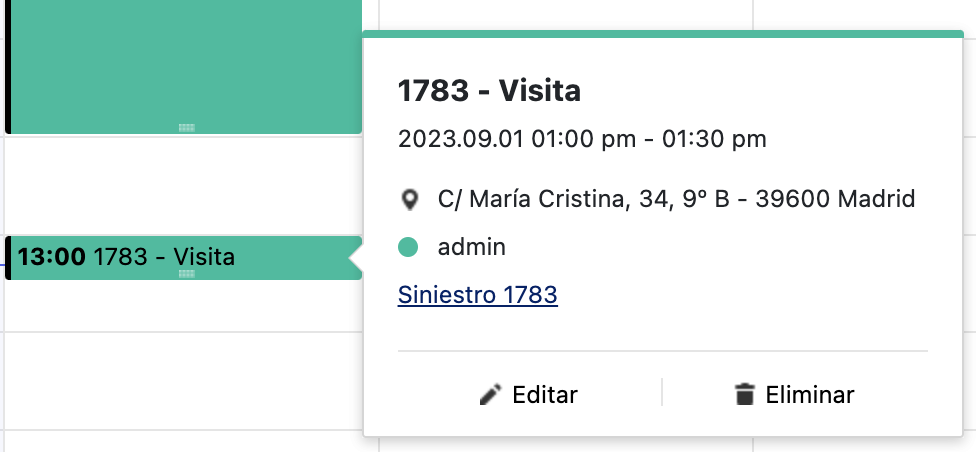
Si se modifica la fecha de una cita y el perito tiene configurado que las citas requieran confirmación del asegurado, se pedirá confirmación al usuario de la aplicación, se abrirá WhatsApp para enviar el mensaje correspondiente al asegurado y la cita volverá a estado sin confirmar. Si el perito tiene configurada la confirmación directa, la cita se actualizará manteniéndose confirmada.
Cuando el perito realice la visita, al generar el certificado de presencialidad, el siniestro cambiará su estado a Pendiente de cierre.
Historial de visitas
Dentro de la ficha del siniestro dispondremos de un desplegable con todas las citas que se hayan agendado a dicho siniestro.
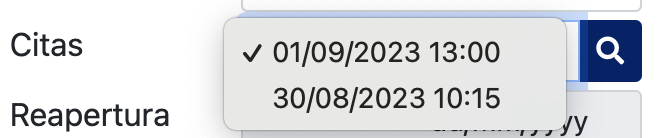
Si seleccionamos una visita y pulsamos en el botón lupa vinculado al campo, se nos abrirá el calendario mostrándonos la cita seleccionada.
Contactos
Al crear un siniestro crearemos un contacto para dicho siniestro siempre y cuando el siniestro disponga de algún valor en los campos Número de siniestro y Teléfono.
Así mismo, si editamos alguno de estos valores, se editarán también los valores del contacto en la agenda.
El teléfono de nuestro contacto será el que se utilice por defecto al momento de tratar de agendar una visita, aunque siempre podremos modificarle en el propio popup de creación del evento.
Nuestra agenda de contactos estará disponible en Owncloud y podremos importar contactos individuales, descargar contactos individuales o descargar la agenda al completo.