Siniestros
Cada expediente o siniestro dispone de un identificador único (ID) dentro de la aplicación y representa un incidente que debe ser gestionado por el gabinete.
Trabajando con siniestros
Al acceder a la aplicación (tras iniciar sesión) se presenta por defecto la vista de siniestros, filtrada según el último filtro utilizado. En ella podemos observar los diferentes siniestros que cumplen con las condiciones establecidas en dicho filtro.
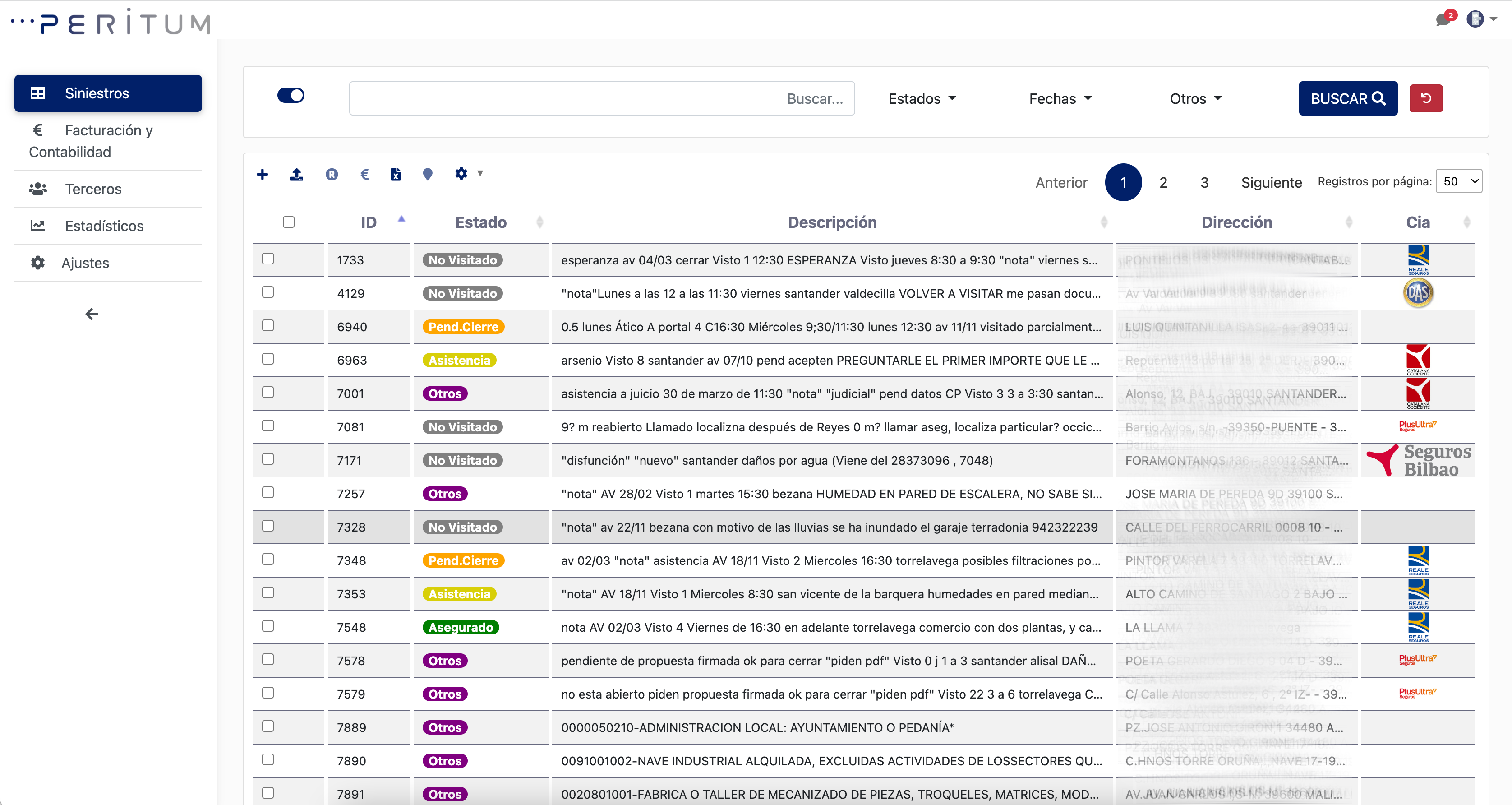
Distinguimos dos secciones:
El buscador:

Podemos utilizar la barra de búsqueda para filtrar siniestros buscando valores exactos o aproximados mediante el uso del switch ubicado a la izquierda. Por ejemplo, buscaremos de manera exacta cuando queremos localizar un siniestros y conocemos el ID completo, o de manera apróximada si únicamente conocemos el apellido del siniestrado, pero no el nombre completo.
También disponemos de filtros predefinidos que nos ayudarán a filtrar nuestros siniestros en base a su estado, rangos de fechas, clientes, compañías o peritos asignados.
Para más detalles, consultar filtro
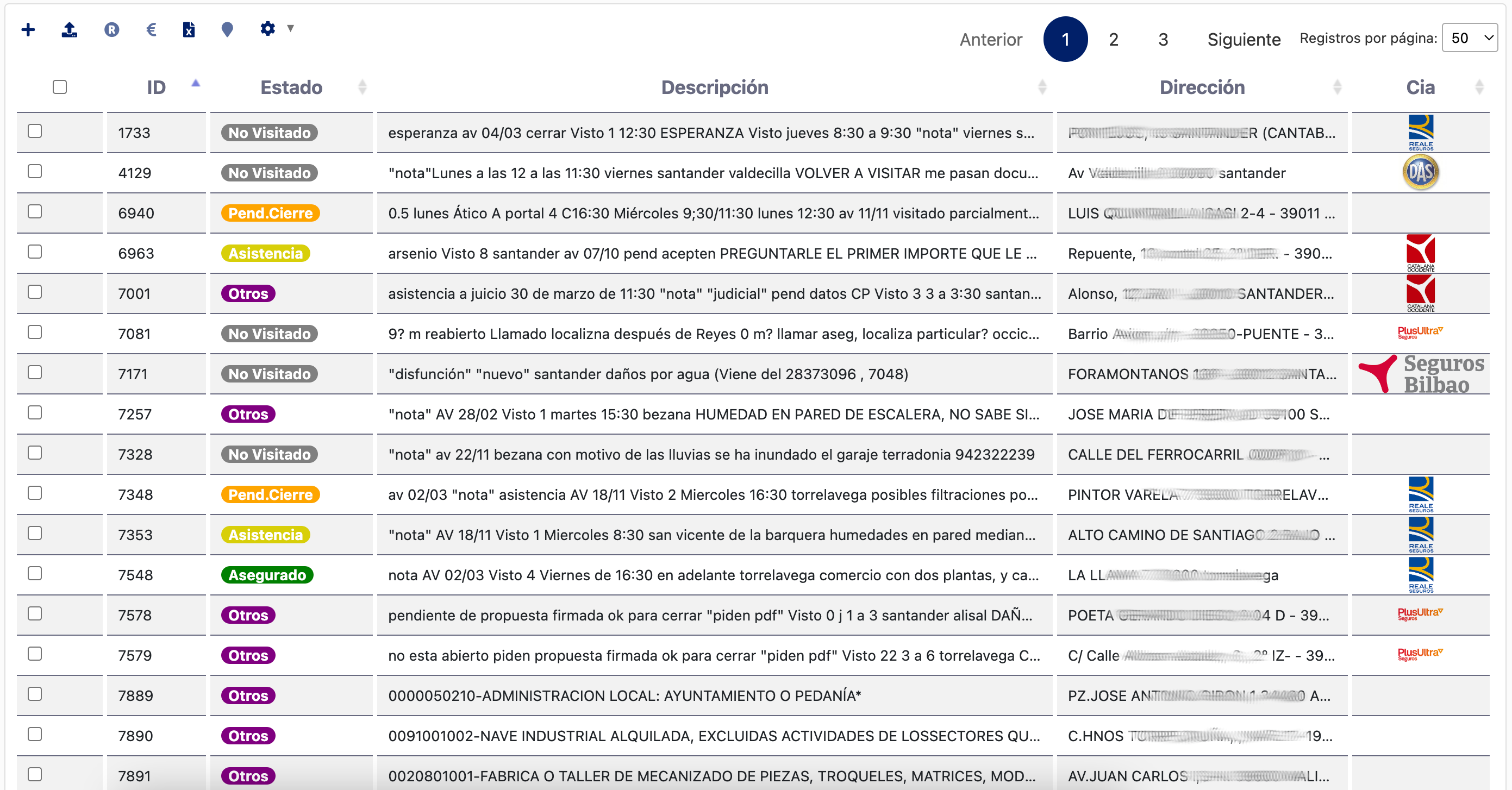
La tabla:
 .
.
Es posible seleccionar uno o varios siniestros marcando el check de la primera columna. El check de la primera fila (arriba a la izquierda) selecciona todos los siniestros.
En este panel disponemos de diversas acciones:
| Acción | Descripción |
|---|---|
 |
Crea un nuevo siniestro |
 |
Importa un siniestro desde fichero |
 |
Crea una o varias facturas para el siniestro o siniestros seleccionados |
 |
Exporta a excel los registros de la tabla |
 |
Muestra la ubicación del siniestro o siniestros seleccionados |
 |
Configura las columnas son visibles |
Puedes acceder a la ficha de un siniestro haciendo click sobre la fila correspondiente.
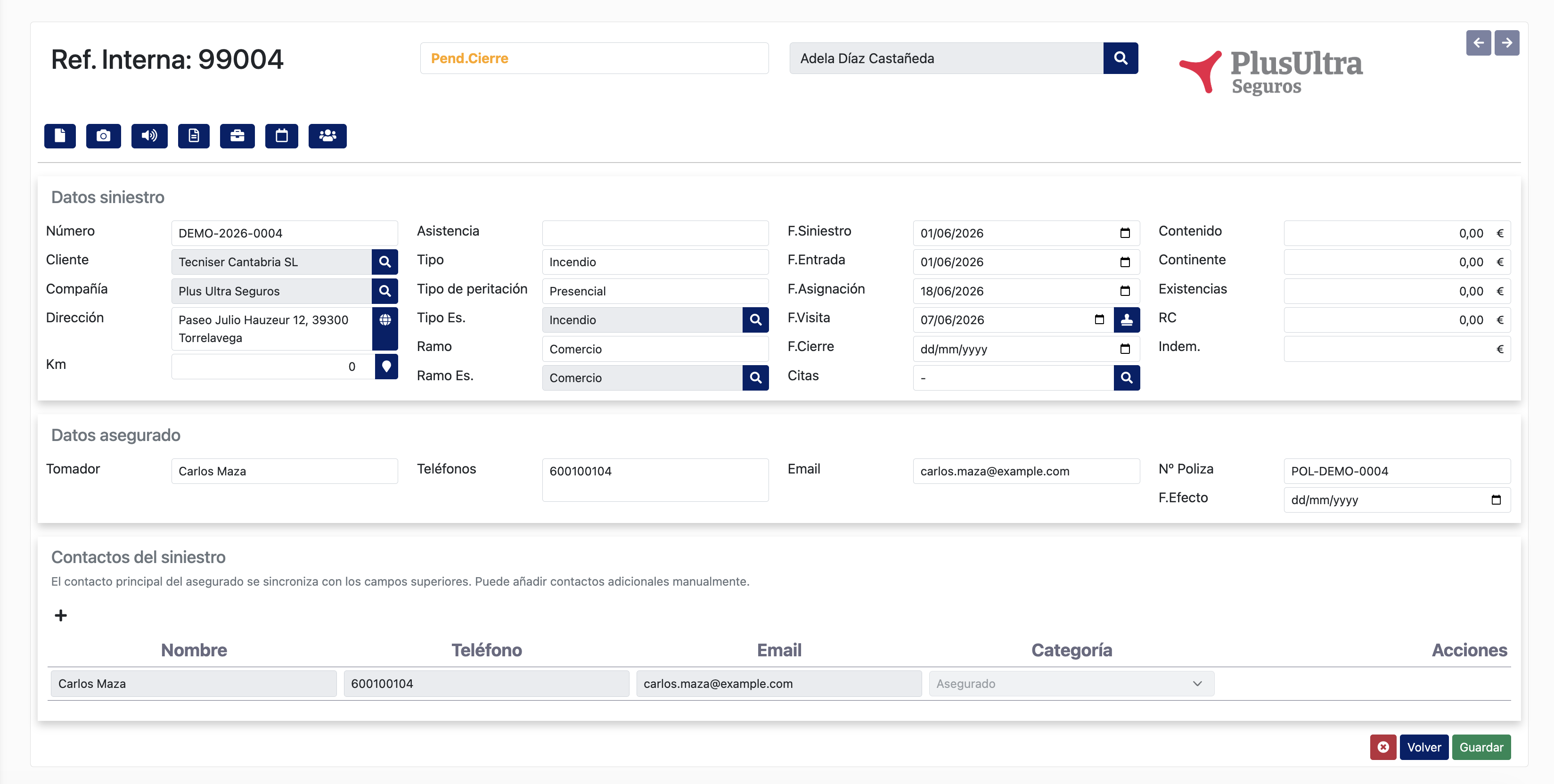
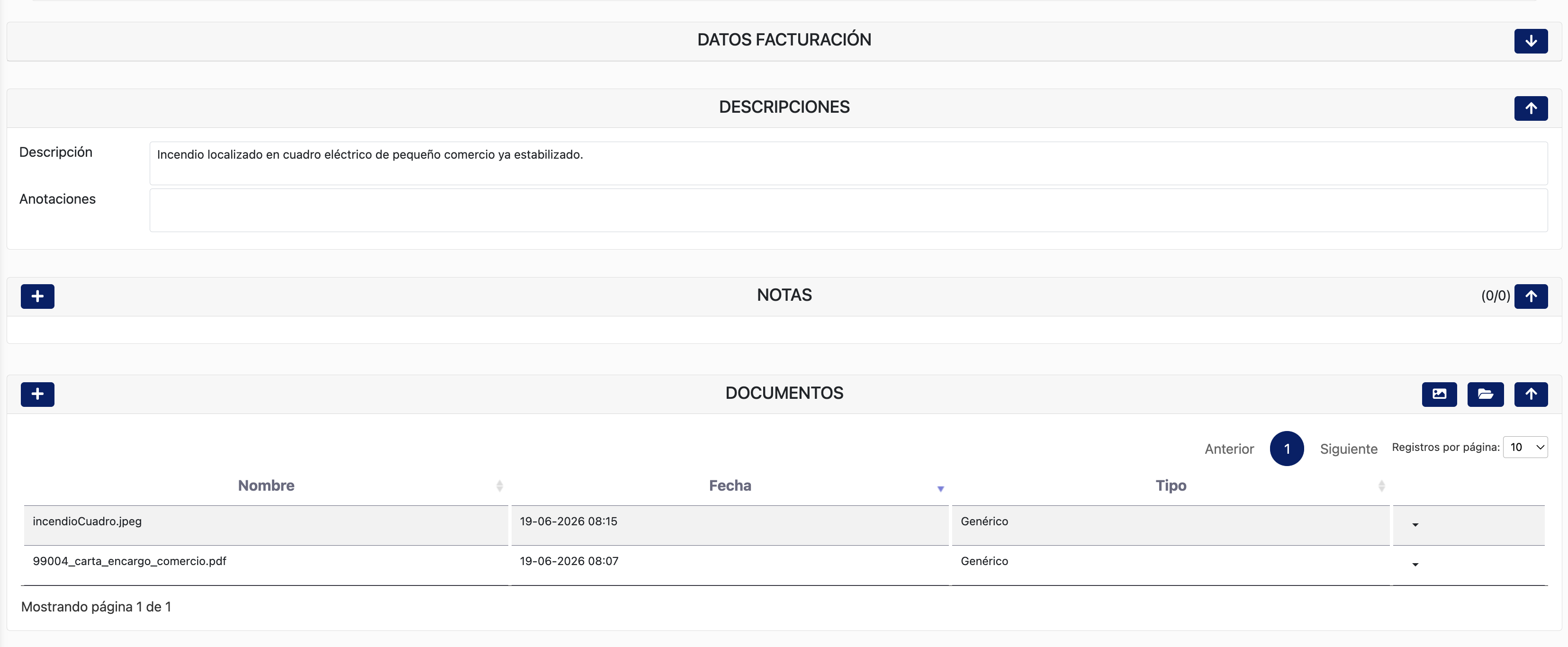
Los datos de facturación aparecerán colapsados por defecto. Podemos configurar que se muestren siempre desde nuestro perfil de usuario.

El siniestro
El siniestro es el elemento central en Peritum Online, desde él puedes acceder a información detallada sobre el incidente en cuestión. Esto incluye datos clave como la fecha y hora del siniestro, estado, ubicación, descripción y cualquier otro detalle relevante. Además, se proporcionan campos adicionales para capturar información específica de cada tipo de siniestro, lo que permite un registro completo y detallado de cada caso.
Además los siniestros permite adjuntar todo tipo de documentación, desde fotos realizadas por el perito, informes periciales, etc. Para más detalles ver Documentos adjuntos
Peritum Online dispone de un completo sistema de mensajería que nos permite adjuntar notas a los siniestros, estas notas pueden opcionalmente generar notificaciones lo que permite mantener informado a otros miembros del equipo, ver Notas y notificaciones.
También es posible crear informes periciales para un siniestro.
Desde la propia ficha del siniestro existe además la acción Generar encargo pericial, que descarga un PDF con los datos del expediente para su envío o consulta externa. El documento muestra el logo del tenant en cabecera y aplica los mismos permisos del usuario que lo genera, ocultando los datos económicos cuando ese usuario no tiene acceso a ellos.
Para la gestión operativa de reparto de trabajo y reasignación rápida entre peritos, consultar Asignación de encargos.
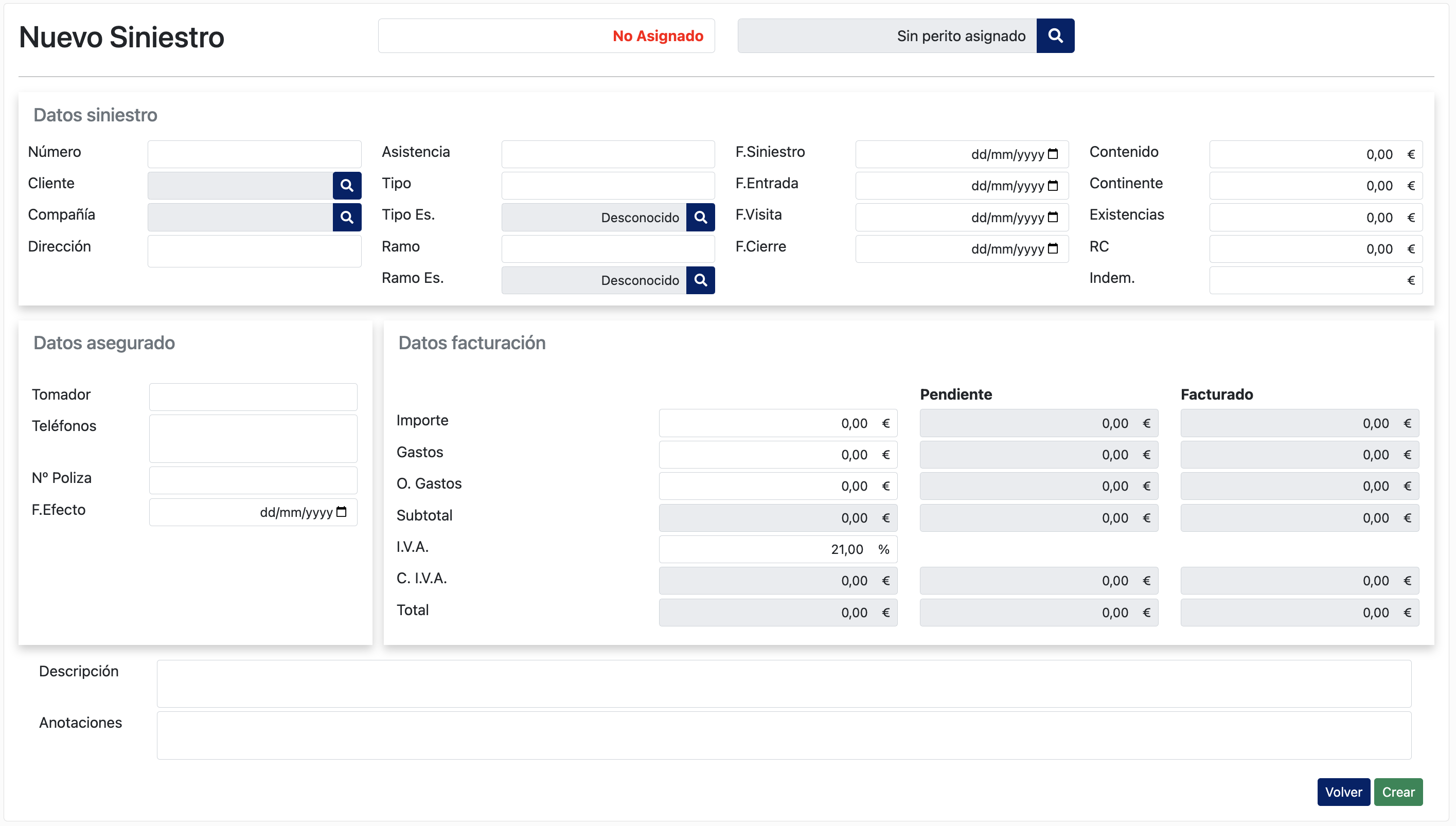
| CAMPOS GENERALES | |
| Referencia interna | número (identificador) asignado por nuestro sistema al siniestro |
| Estado | Estado del siniestro, puede ser uno de los siguientes:
|
| Perito | perito asignado al siniestro. Al asignar un perito a un siniestro, el perito asignado recibe una notificación, y el siniestro parpadea en la tabla hasta que es leído por este. Si su canal preferido es el correo electrónico, recibirá además un mensaje con el encargo pericial adjunto en PDF. |
| Descripción | descripción del siniestro |
| Anotaciones | anotaciones realizadas por el perito |
| DATOS DEL SINIESTRO | |
| Número | número identificativo del siniestro (ID). Si ya existe el siniestro más reciente será marcado como Duplicado automáticamente |
| Cliente: | identifica la empresa que contrata los servicios del gabinete, y a quién se emitirá la factura |
| Compañía | compañía que asegura de la póliza |
| Dirección | Ubicación del siniestro |
| KM: | indica los kilómetros desde el gabinete (empresa) al siniestro, calculada utilizando tecnología de mapas |
| Tipo | tipo de daño (ver estadísticos) |
| Tipo de peritación | tipo de peritación. Presencial o Teleperitación |
| Tipo estadístico | tipo estadístico del siniestro (ver estadísticos) |
| Ramo | ramo al que pertenece el siniestro |
| Asistencia | número de asistencia asignado por la compañía |
| Ramo estadístico: | ramo estadístico del siniestro (ver estadísticos) |
| F. Siniestro | fecha en la que ocurrió el siniestro |
| F. Entrada | fecha en la que se recibió el aviso |
| F. Visita | fecha de la última visita, bien ya realizada o planeada (ver visitas) |
| F. Cierre | fecha en la que se ha cerrado el siniestro |
| Citas | historial de citas del siniestro |
| Reapertura | la fecha de reapertura recoge el momento en que un siniestro cerrado fue reabierto (ver estados) |
| Contenido | valor del contenido recogido en póliza |
| Continente | valor del continente recogido en póliza |
| Existencias | valor de las existencias |
| RC | valor de la responsabilidad civil |
| Indemnización | valor de la indemnización propuesta por el perito |
| DATOS DEL ASEGURADO | |
| Tomador | nombre y apellidos del tomador del seguro |
| Teléfonos | teléfonos de contacto del siniestro |
| email de contacto del siniestro | |
| Nº Póliza | número de la póliza |
| F. Efecto | fecha de efecto de la póliza |
| DATOS DE CONTACTOS | |
| Nombre | nombre del contacto |
| Teléfono | teléfono del contacto |
| email del contacto | |
| Categoría | tipo de contacto, Asegurado, Tomador, Afectado, Vecino, Otros |
| DATOS DE FACTURACIÓN | |
| Líneas de concepto | podemos añadir al siniestro tantas líneas queramos con distintos conceptos (Importe, Gastos, Otros gastos, Otros y Km), importes e impuestos. Al facturar un siniestro, se facturarán los conceptos pendientes de facturar de los que disponga. |
| Facturas | en los conceptos podremos ver las facturas con las que se relacionan y consultarlas pulsando en el número de la factura (ver facturación) |
| Facturado | indica si el concepto está facturado. (ver facturación) |
*Es posible generar conceptor de facturación de manera automatizada al cerrar un siniestro configurando los honorarios en la ficha del cliente)
Acciones dentro de un siniestro
En cada siniestro disponemos de diversas acciones:
| ACCIONES GENERALES | |
 |
Genera el documento de Propuesta de Indemnización del siniestro adjuntándolo al propio siniestro |
 |
Abre la cámara de fotos de nuestro dispositivo |
 |
Abre la grabadora de audio, lo que nos permite tomar notas de voz |
 |
Genera el informe pericial del siniestro |
 |
Genera un pdf con los datos del siniestro |
 |
Nos permite agendar visitas al siniestro |
 |
Nos permite realizar una teleperitacion |
 |
Deshace y rehace los últimos cambios. Cada vez que guardamos cambios en un siniestro, generamos una nueva “versión”, esta aparece en forma de contador junto al botón Deshacer o Rehacer según corresponda. |
| Si trabajamos en otro siniestro (modificando sus valores y guardando los cambios, ejecutando algunas acciones, adjuntando documentos…), no podremos deshacer o rehacer los cambios que hubiéramos hecho en un siniestro anterior. |
| Algunas acciones están vinculadas a campos concretos, ya sea porque modifican el valor de dicho campo o porque la naturaleza de la acción está fuertemente relacionada con la naturaleza del propio campo |
| ACCIONES DE CAMPO | |
 |
La “lupa” ubicada a la derecha de algunos campos nos permite acceder a los detalles del campo, por ejemplo en el caso del campo Facturas, muestra los datos de todas las facturas asociadas al siniestro |
 |
Muestra un mapa centrado en la dirección del siniestro. Seleccionando una parcela catastral Obtenemos el listado de los inmuebles registrados en ella. Al seleccionar un inmueble estaremos adjuntando el informe catastral al siniestro |
 |
Muestra un mapa centrado en el siniestro. Podemos solicitar la ruta desde nuestra oficina al siniestro. |
 |
Genera el “certificado presencial”. Utilizando la geolocalización del dispositvo, recoge la posición y hora exacta del perito en ese momento, y adjunta al siniestro el mapa de la zona y la vista satélite |
 |
Deshacer la reserva de factura (ver autofacturación) |
| ACCIONES DE FACTURACIÓN | |
|
Permite añadir una nueva línea al siniestro como concepto a facturar. |
 |
Genera automáticamente los conceptos de facturación del siniestro cuando su cliente dispone de honorarios por tramos configurados |
|
Genera la factura del siniestro, ver Facturación |
Reapertura de siniestros
A veces necesitaremos reabrir un siniestro una o varias veces. Para ello disponemos de la acción de duplicar siniestro.
 |
Nos permite duplicar un siniestro |
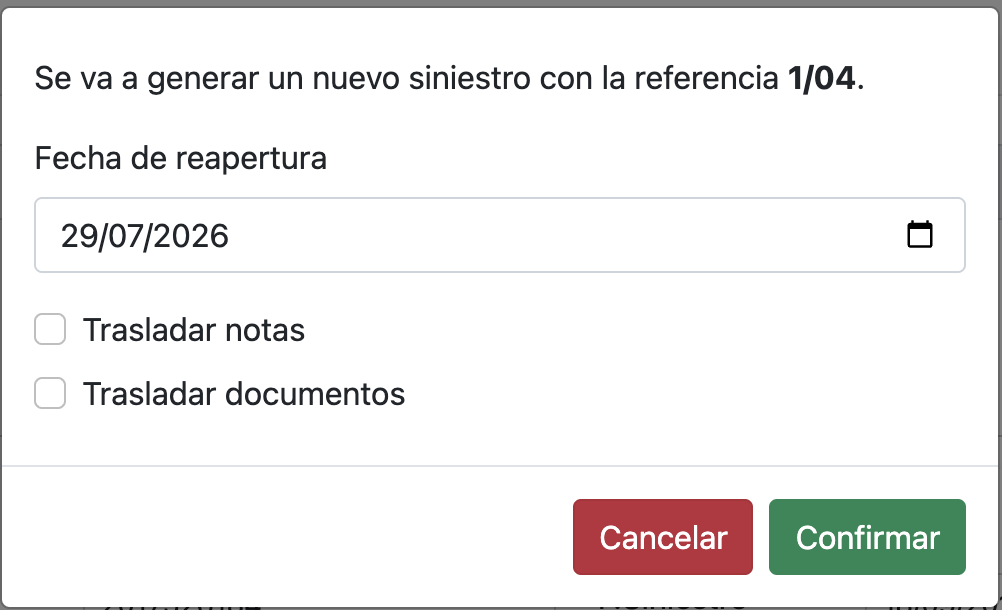
Esta acción solo se muestra en siniestros cuyo estado sea el de Cerrado. Nos permite duplicar un siniestro, generando una copia del mismo mediante un proceso en el que además podemos elegir duplicar los documentos y las notas adjuntas.
Un siniestro que ha sido reabierto y por tanto duplicado, mostrará enlaces de acceso rápido a todas sus reaperturas.
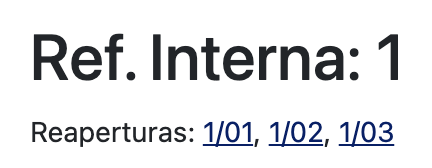
De igual modo, desde una reapertura dispondremos de un enlace rápido a su siniestro original.